

Manual de Usuario — Sendro Portal
Tabla de Contenidos
| # | Módulo | Ruta / Acceso | Estado en menú |
|---|---|---|---|
| 1 | Autenticación y Acceso | /login | Pantalla pública (sin sesión) |
| 2 | Dashboard (Tablero Principal) | /dashboard | Principal |
| 3 | Cuentas Concentradoras | /master_accounts | Tesorería |
| 4 | Clientes Internos | /clientes-internos | Tesorería |
| 5 | Cuentas Destino | /cuentas-destino | Tesorería |
| 6 | Reportes (Estados de Cuenta) | /reportes | Tesorería |
| 7 | SPEI IN (Transferencias Entrantes) | /spei-in | Operaciones |
| 8 | SPEI OUT (Transferencias Salientes) | /spei-out | Operaciones |
| 9 | Usuarios | /usuarios | Administración |
| 10 | Seguridad (Autenticación TOTP) | /seguridad | Administración |
| 11 | Catálogo de Bancos | /bancos | Catálogos |
| 12 | Catálogo de Ladas (Países) | /ladas | Catálogos |
Módulo 1: Autenticación y Acceso
1. Título del Módulo
Autenticación y Acceso — Inicio de sesión, verificación en dos pasos (2FA), recuperación de contraseña y cierre de sesión.
2. Propósito u Objetivo
Garantizar que solo usuarios autorizados ingresen a Sendro Portal, protegiendo las operaciones de tesorería mediante:
- Credenciales de acceso (correo electrónico y contraseña).
- Captcha de seguridad integrado en el formulario de acceso.
- Segundo factor de autenticación (código por correo electrónico y/o aplicación autenticadora TOTP).
- Recuperación controlada y asistida de contraseña.
- Cierre de sesión automático por inactividad (15 minutos), expiración de token y sincronización entre pestañas.
Resuelve la necesidad de un acceso seguro al portal impidiendo la exposición de módulos de tesorería a usuarios o sesiones no autenticados.
3. Flujo de Trabajo / Paso a Paso
3.1 Iniciar sesión
- Abra la URL del portal. Si no cuenta con una sesión activa, el sistema lo redirigirá a
/login. - En la pantalla Portal Corporativo, complete los campos requeridos:
- Correo electrónico: Dirección registrada (ej.
admin@sendro.mx). - Contraseña: Clave de acceso a la cuenta.
- Verificación de seguridad (Captcha): Ingrese el código de 6 caracteres que se muestra visualmente (puede actualizarlo haciendo clic en el ícono de refrescar).
- Correo electrónico: Dirección registrada (ej.
- Opcional: Use el ícono de ojo para alternar la visibilidad de la contraseña.
- Haga clic en Siguiente Paso.
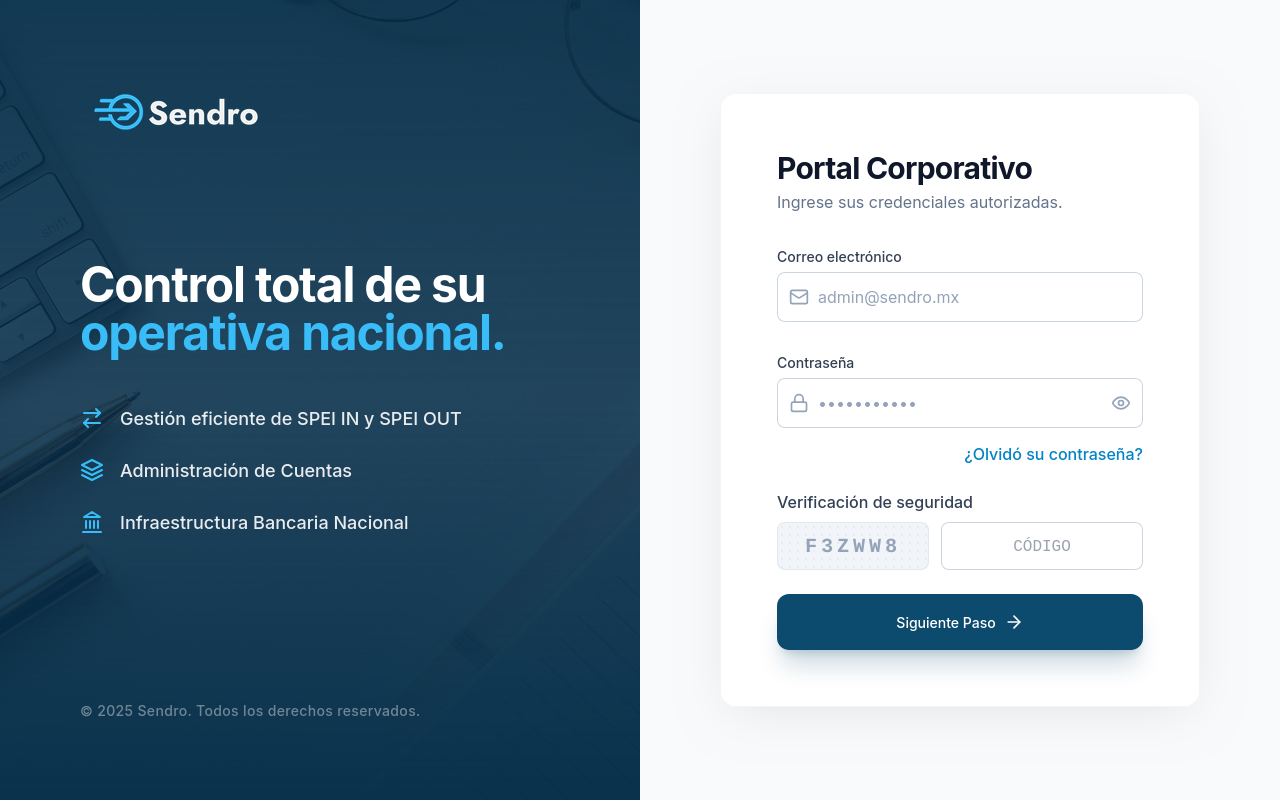
Resultados posibles tras la validación:
- Acceso directo: Si la cuenta no exige validación 2FA, se redirige directamente al Dashboard.
- 2FA Requerido: Se activa la pantalla de verificación en dos pasos.
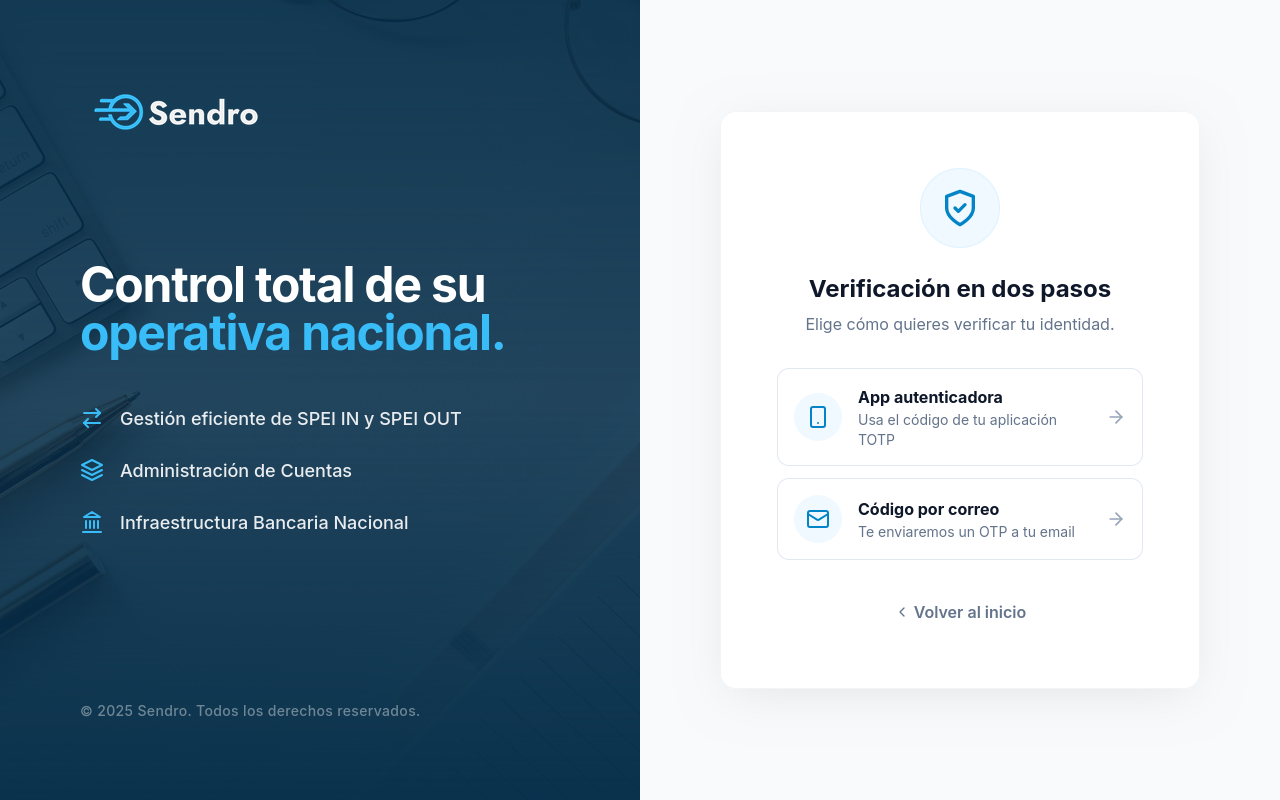
3.2 Verificación en dos pasos (2FA)
A) Si el usuario tiene TOTP configurado:
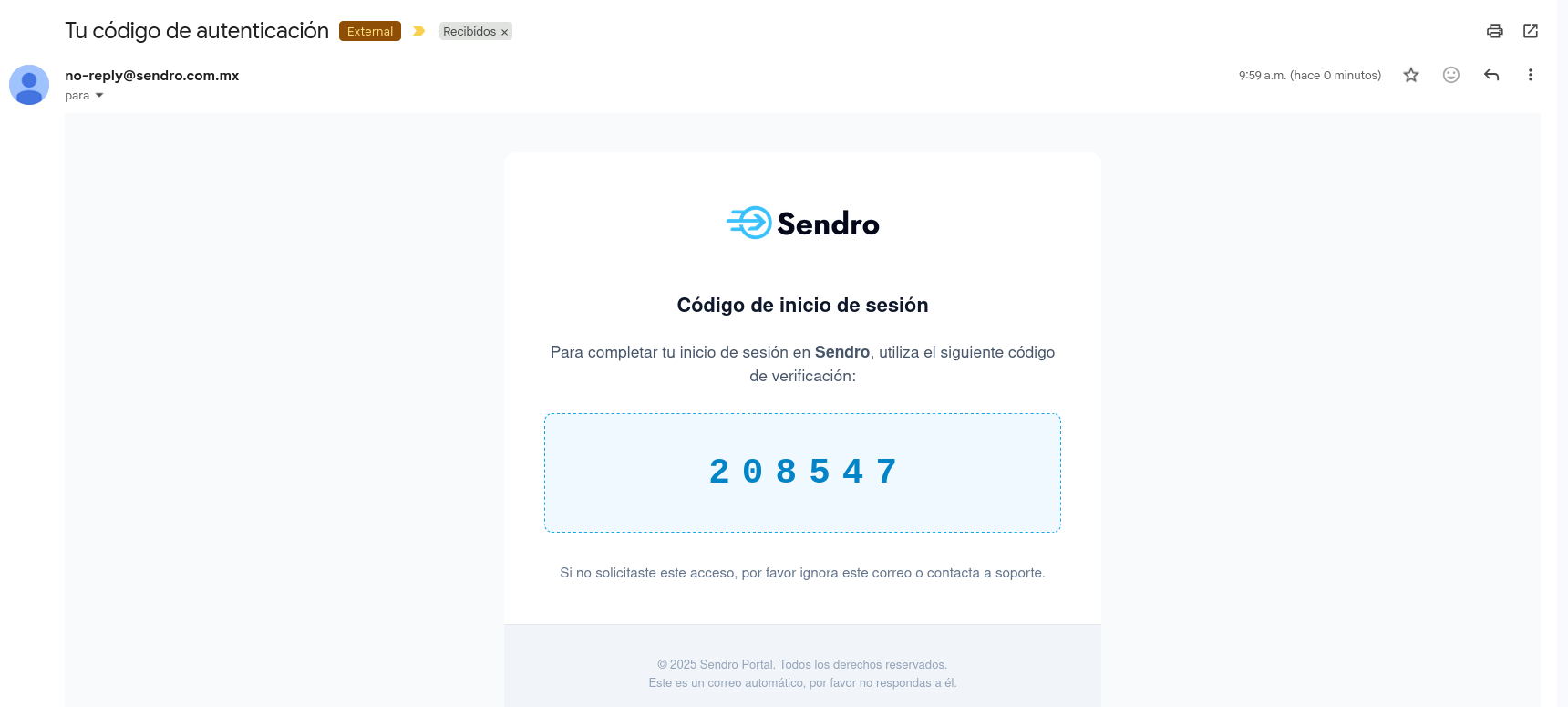
- Tras validar credenciales, el sistema desplegará el selector Verificación en dos pasos.
- Seleccione el método de preferencia:
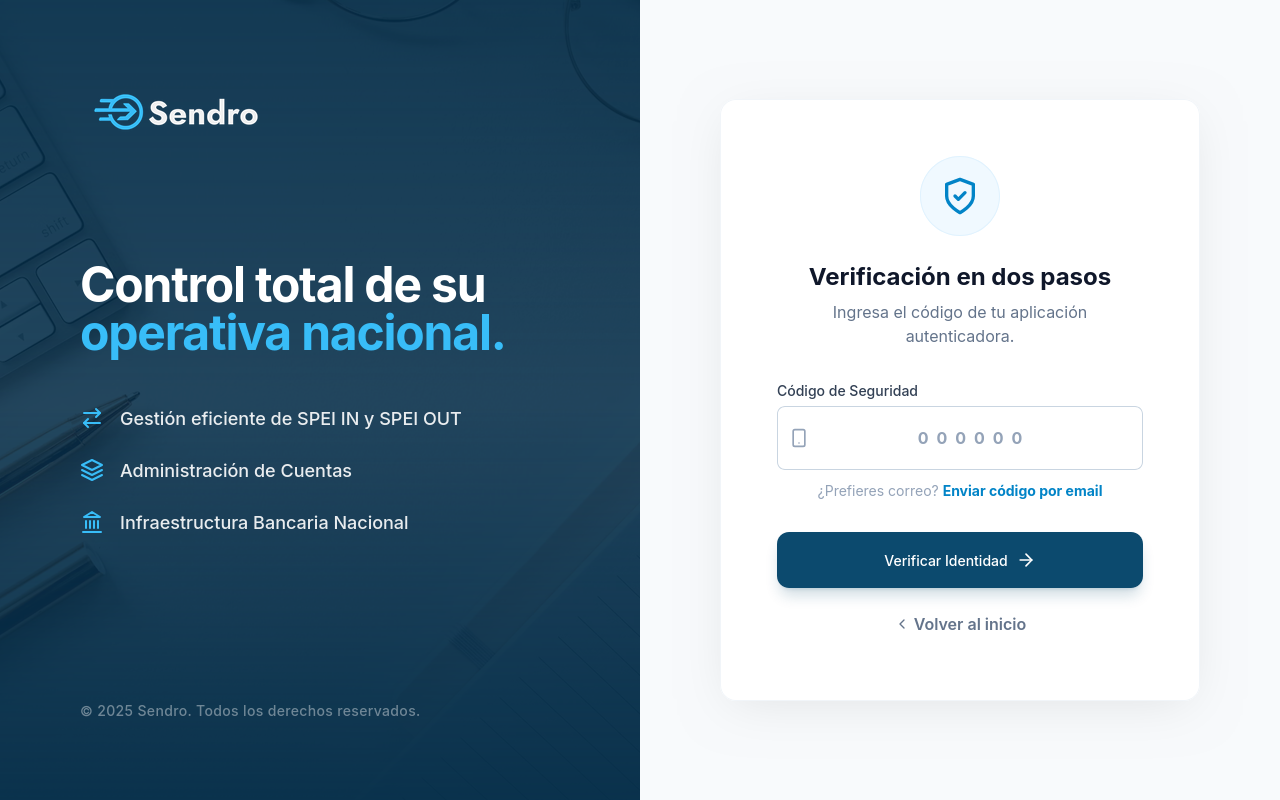
- App autenticadora: Código dinámico TOTP de 6 dígitos.
- Código por correo: Código OTP enviado al correo electrónico asociado.
- Ingrese los 6 dígitos en el campo Código de Seguridad.
- Confirme la entrada para completar el acceso.
- Si eligió el método por correo y no recibe el código, utilice la opción Reenviar.
- Puede cambiar entre la aplicación autenticadora y el correo electrónico mediante los enlaces alternativos de método.
- Pulse Volver para regresar al selector o a la pantalla de inicio de sesión según corresponda.
B) Si el usuario no tiene TOTP configurado:
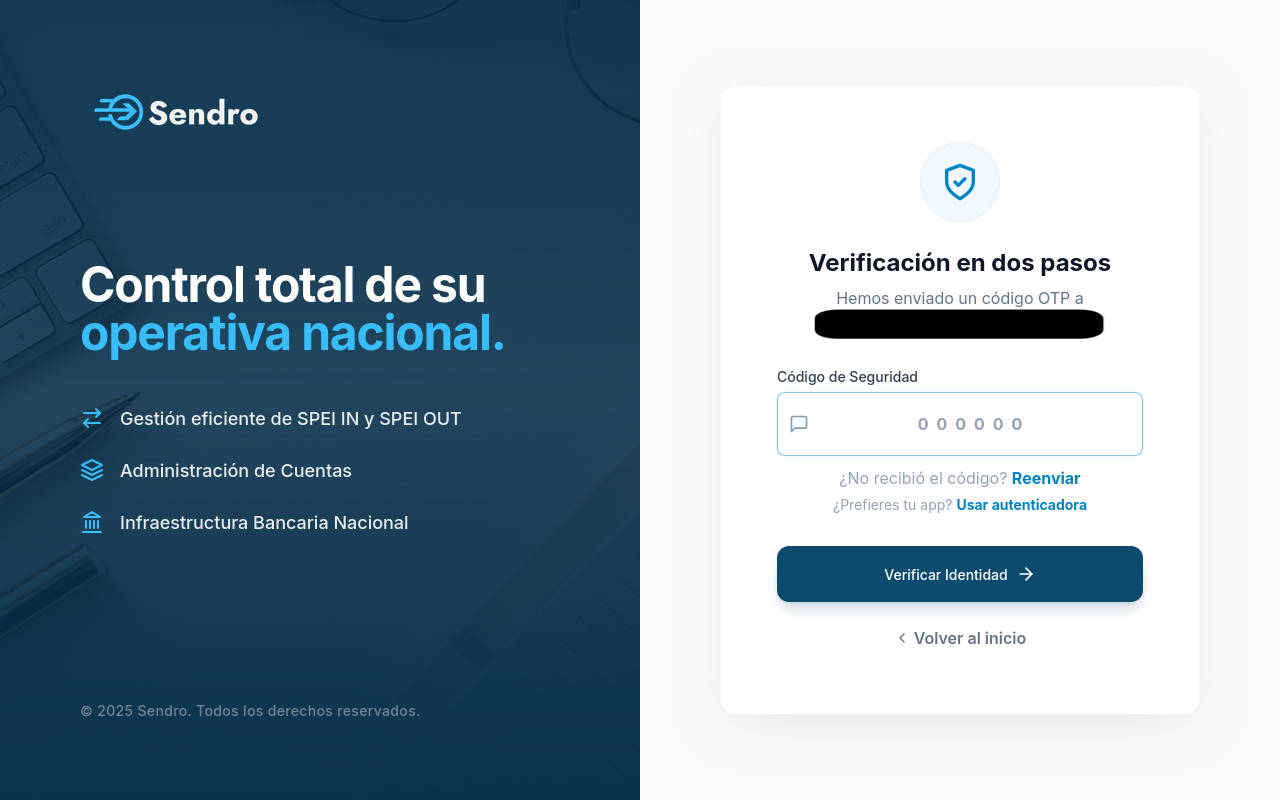
- El sistema iniciará automáticamente el proceso de verificación enviando un desafío por correo electrónico.
- Ingrese el código OTP recibido en su bandeja de entrada y confirme.
- Si es necesario, utilice la opción Reenviar para recibir un nuevo código.
3.3 Recuperar contraseña
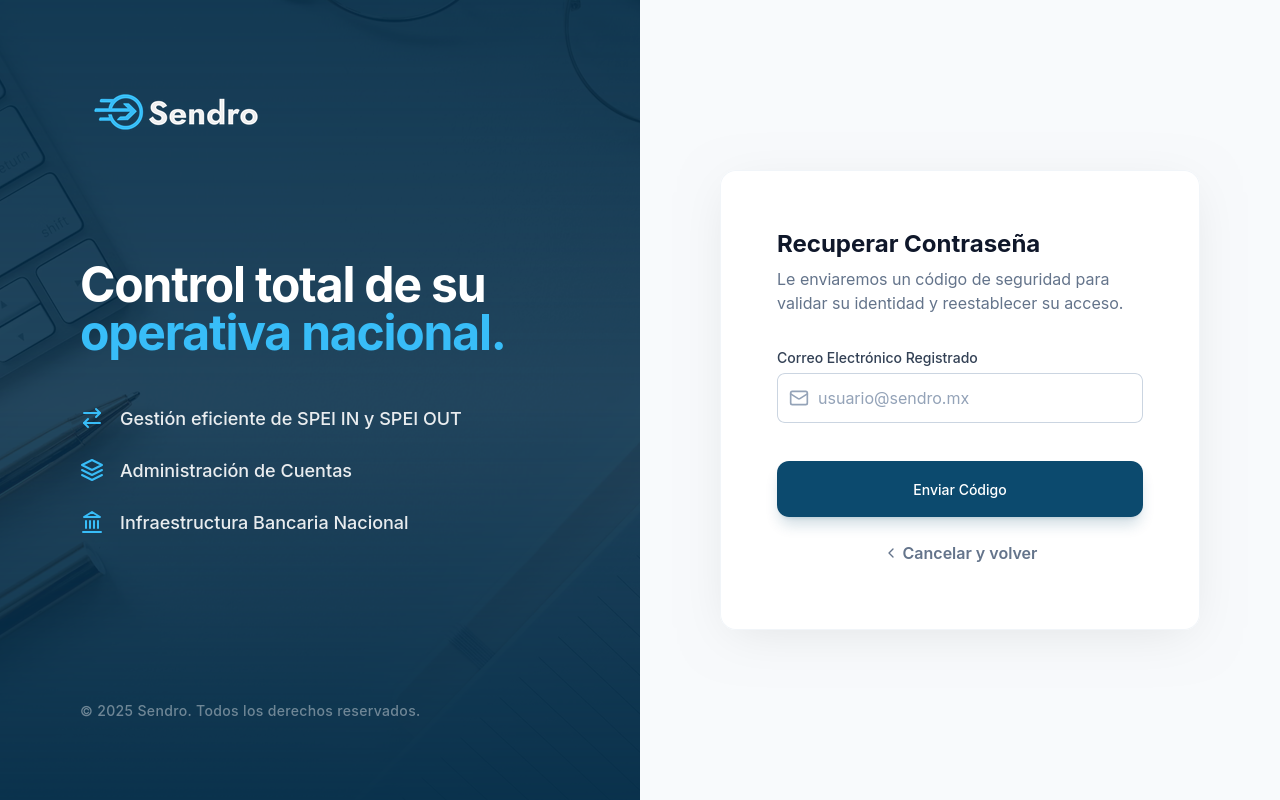
- En la pantalla de login, haga clic en el enlace ¿Olvidó su contraseña?
- En la ventana Recuperar Contraseña, ingrese su correo electrónico registrado y envíe la solicitud.
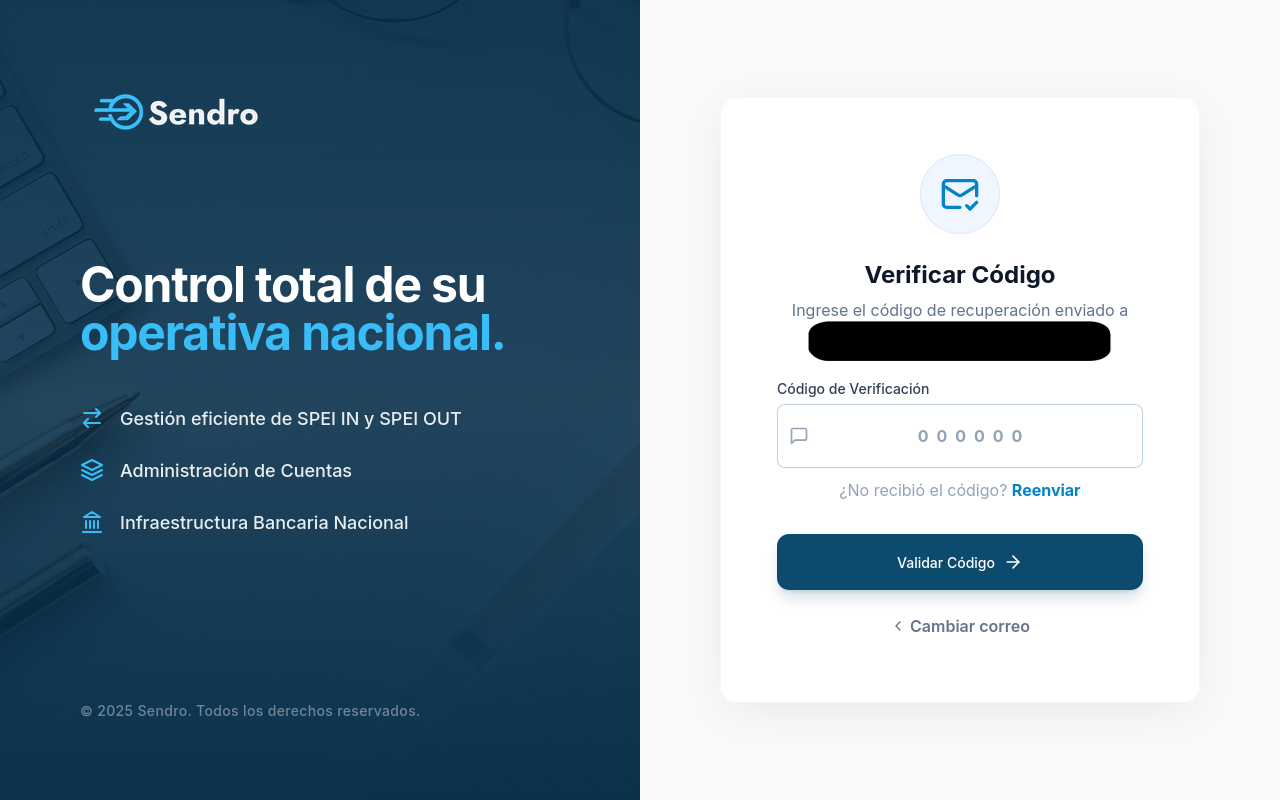
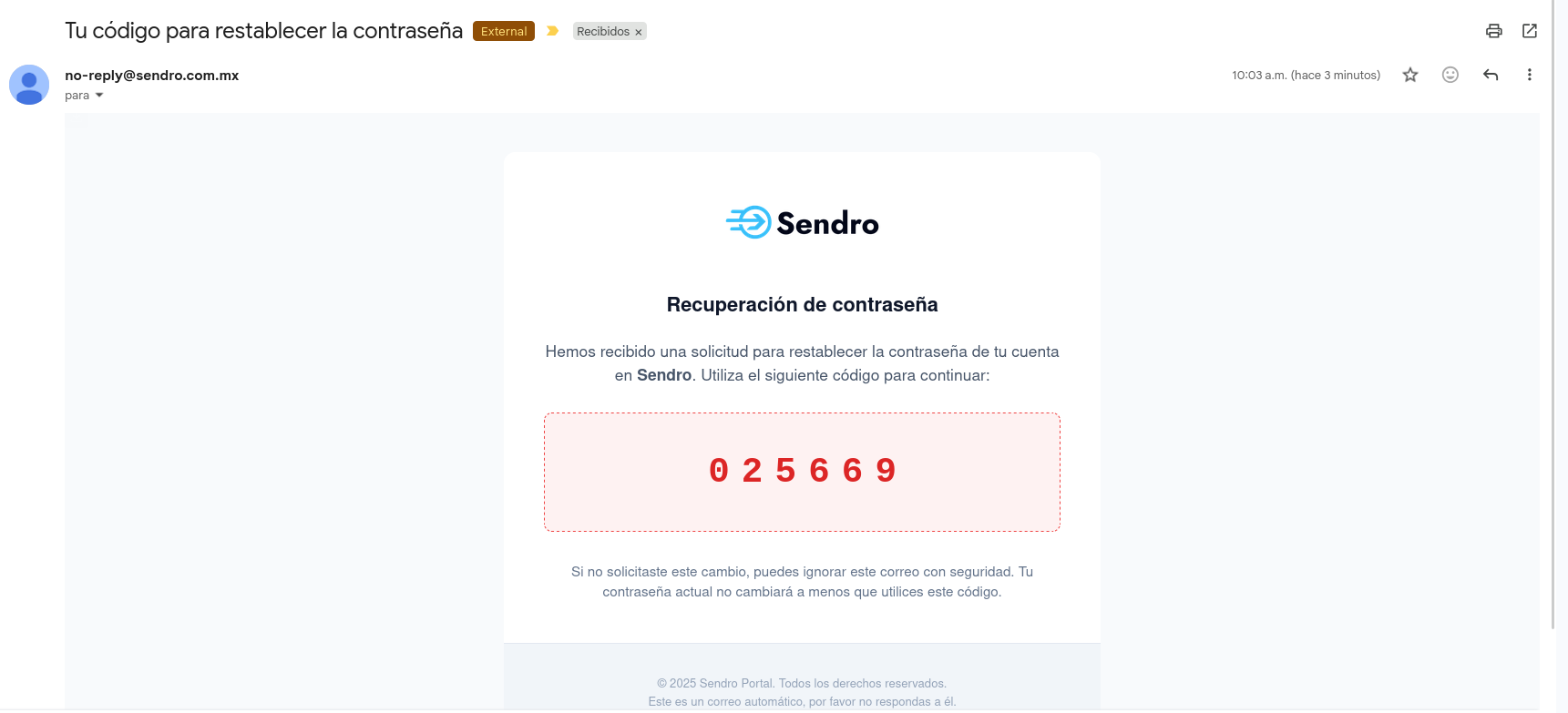
- Revise su bandeja de entrada y copie el código de recuperación asignado.
- En el apartado Nueva Contraseña, asigne una nueva clave de acceso que cumpla
obligatoriamente con la siguiente directiva de seguridad:
- Mínimo 8 caracteres de longitud
- Al menos una letra mayúscula
- Al menos una letra minúscula
- Al menos un número
- Al menos un carácter especial (
!@#$%^&*(),.?":{}|<>)
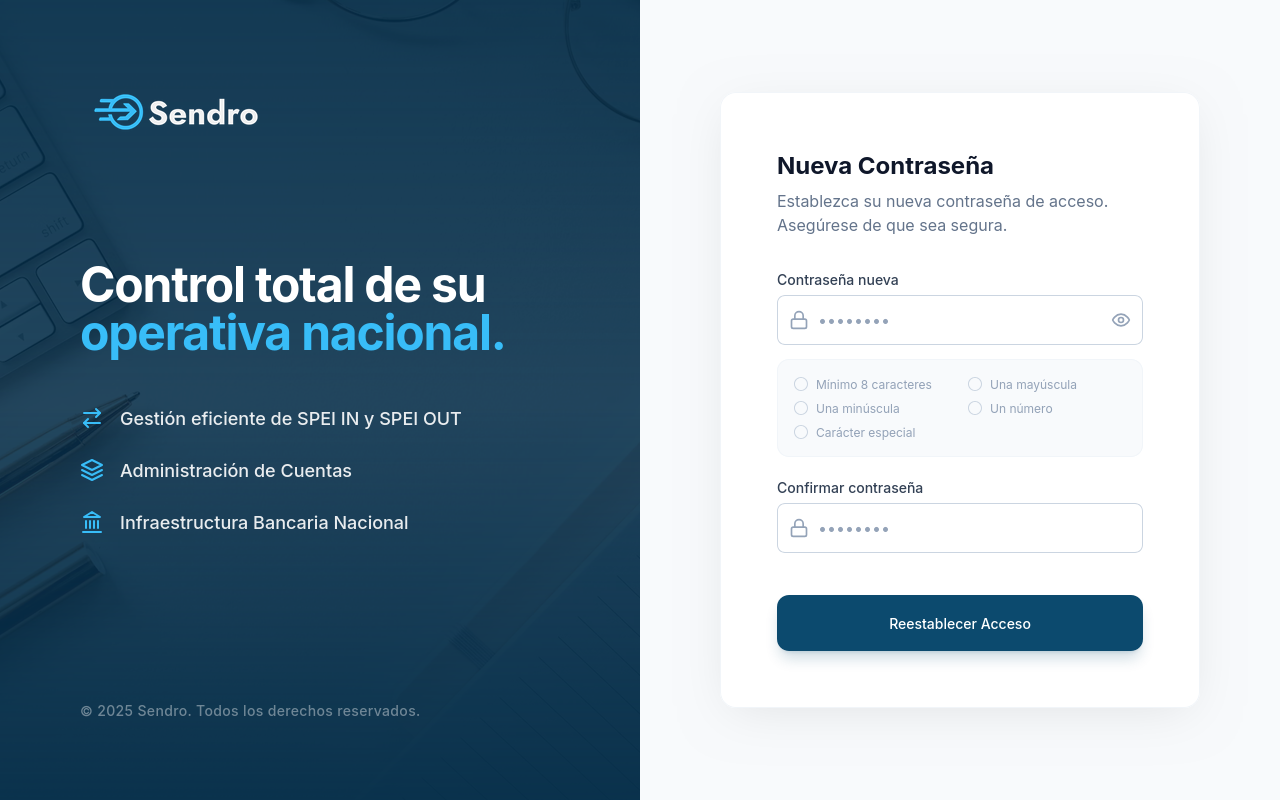
- Confirme la nueva clave e ingrésela nuevamente en el campo correspondiente; luego pulse Reestablecer Acceso.
- En la pantalla de confirmación Contraseña Reestablecida, seleccione Ir al inicio de sesión para ingresar utilizando las nuevas credenciales.
3.4 Cerrar sesión
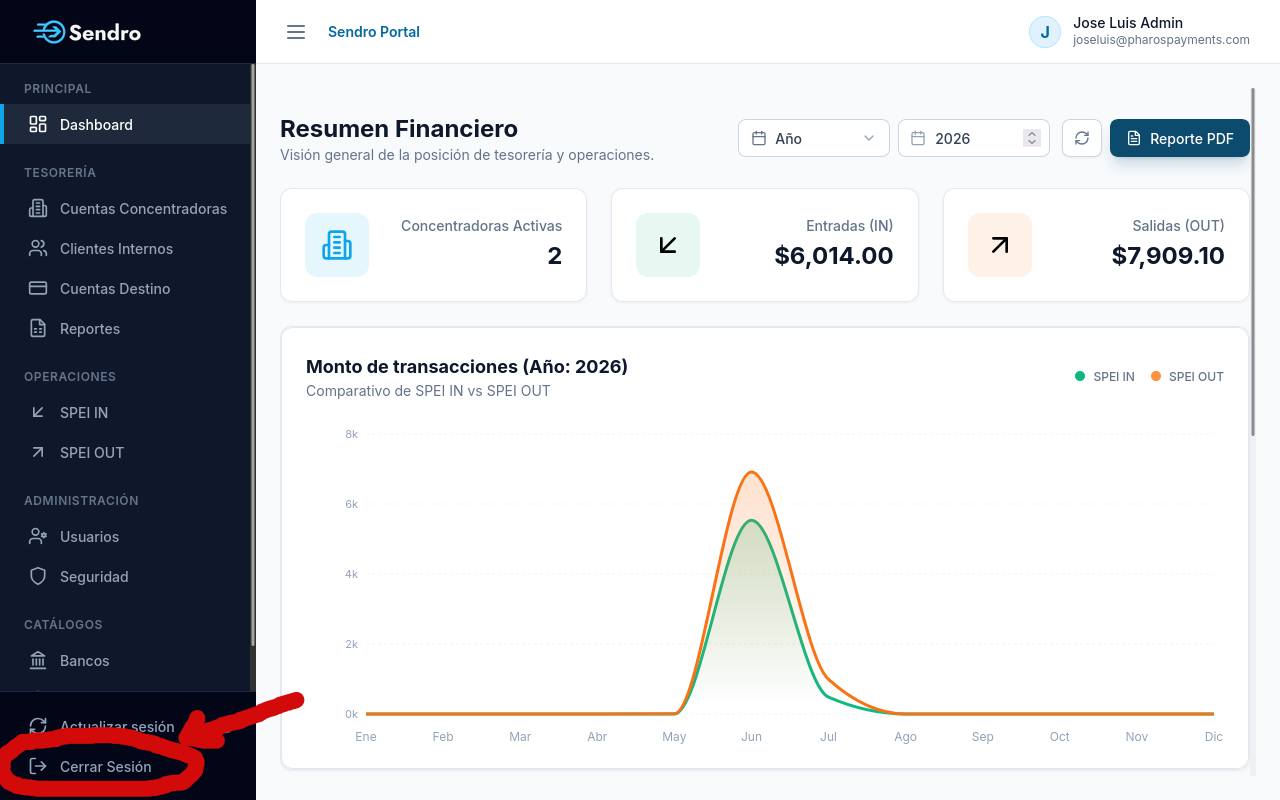
- Teniendo una sesión activa, diríjase al menú lateral e identifique en la sección inferior el botón Cerrar Sesión.
- El sistema destruirá los tokens locales, borrará la información de la sesión y redirigirá la vista a
/login.
3.5 Comportamiento automático de sesión (Informativo)
| Evento | Comportamiento del sistema |
|---|---|
| Inactividad de 15 min | Cierre de sesión automático por motivos de inactividad. |
| Token próximo a expirar | Renovación automática en segundo plano (~60 s antes) si hay actividad del usuario. |
| Cierre en otra pestaña | Sincronización de estado: si cierra sesión en una pestaña, las demás se cierran automáticamente. |
4. Casos de Uso / Ejemplos Prácticos
Caso 1 — Login con 2FA por correo
| Paso | Entrada | Resultado / Salida esperada |
|---|---|---|
| Login |
Email: operador@empresa.mxPassword: Tesoreria2026!Captcha: A7K9MP
|
Mensaje: «Credenciales correctas. Verificación de dos pasos requerida.» |
| 2FA | Código OTP: 482915 |
Mensaje: «Verificación exitosa. Bienvenido.» → Redirección a la plataforma. |
Caso 2 — Login con app autenticadora
| Paso | Entrada | Resultado / Salida esperada |
|---|---|---|
| Selector | Elige «App autenticadora» | Despliegue de la pantalla para ingreso de código TOTP. |
| TOTP | Abrir app autenticadora (Google Authenticator, Authy, etc.) | Obtención del código TOTP temporal activo de 6 dígitos. |
| Código | 739204 (código válido e inédito en el bloque de tiempo) |
Redirección exitosa y acceso concedido al sistema. |
Caso 3 — Recuperación de contraseña
| Paso | Entrada | Resultado / Salida esperada |
|---|---|---|
| Solicitud | operador@empresa.mx |
«Código de recuperación enviado.» |
| Código | 123456 (código válido) |
«Código verificado correctamente» |
| Nueva clave | Tesoreria2026! (cumple la totalidad de los requisitos) |
«Contraseña actualizada exitosamente.» |
Caso 4 — Sesión expirada por inactividad
| Condición | Resultado |
|---|---|
| Sin interacciones (mouse, teclado, scroll o touch) durante 15 minutos consecutivos. | Cierre automático de la sesión actual y despliegue del mensaje de expiración en la pantalla de acceso. |
5. Errores Comunes y Soluciones
| Problema | Causa habitual | Solución |
|---|---|---|
| «Correo electrónico requerido» / «Contraseña requerida» | Formulario enviado con campos incompletos. | Diligencie la totalidad de los datos requeridos antes de hacer clic en enviar. |
| «Código incorrecto» en captcha | Lectura errónea o caducidad visual del código. | Presione el botón de actualizar captcha e intente ingresando los caracteres respetando las mayúsculas. |
| Error al iniciar sesión / credenciales inválidas | Correo o contraseña mal ingresados. | Verifique el uso de mayúsculas, el dominio del correo y la distribución del teclado. Si no la recuerda, recurra a la recuperación de clave. |
| «El código ingresado es incorrecto» (2FA) | Código OTP o TOTP caducado o mal digitado. | Asegúrese de copiar correctamente los 6 dígitos. En TOTP, espere a que se genere un nuevo bloque de tiempo. |
| «El código ya se utilizó en este bloque de tiempo» | Reutilización de un token TOTP previamente procesado. | Espere la actualización de la clave en su app autenticadora e intente nuevamente con la clave vigente. |
| No llega el código por correo | Saturación del servicio de mensajería o filtrado de correo no deseado. | Haga clic en el botón Reenviar e inspeccione las carpetas de Spam, Promociones o Correo no deseado. |
| «Sesión expirada» en 2FA o recuperación | Expiración del tempToken asignado a la transacción. |
Regrese a la pantalla de acceso e inicie nuevamente el flujo desde el principio. |
| «La contraseña no cumple con los requisitos» | Omitir la inclusión de mayúsculas, números o caracteres especiales. | Asegúrese de validar todos los ítems de la lista de requisitos antes de confirmar la clave. |
| «Las contraseñas no coinciden» | Divergencia entre el campo de clave y el de confirmación. | Valide que ambas entradas de texto coincidan exactamente antes de guardar. |
| Cierre inesperado de sesión | Transcurso de 15 min de inactividad, token caducado o cierre de sesión en otra pestaña activa. | Inicie sesión de nuevo y asegúrese de mantener actividad continua en el navegador durante sus operaciones. |
Módulo 2: Dashboard (Tablero Principal)
1. Título del Módulo
Dashboard — Resumen Financiero | Acceso: Menú Principal → Dashboard · Ruta:
/dashboard
2. Propósito u Objetivo
Ofrecer una visión consolidada de la posición de tesorería al iniciar sesión: conteo de cuentas concentradoras activas, totales de entradas (SPEI IN) y salidas (SPEI OUT), tendencia comparativa por periodo y las 10 operaciones más recientes.
Resuelve la necesidad de monitorear el flujo de efectivo sin entrar a cada módulo operativo, y permite exportar un reporte ejecutivo en PDF con los mismos indicadores.
3. Flujo de Trabajo / Paso a Paso
3.1 Acceder al Dashboard
- Inicie sesión correctamente (Módulo 1).
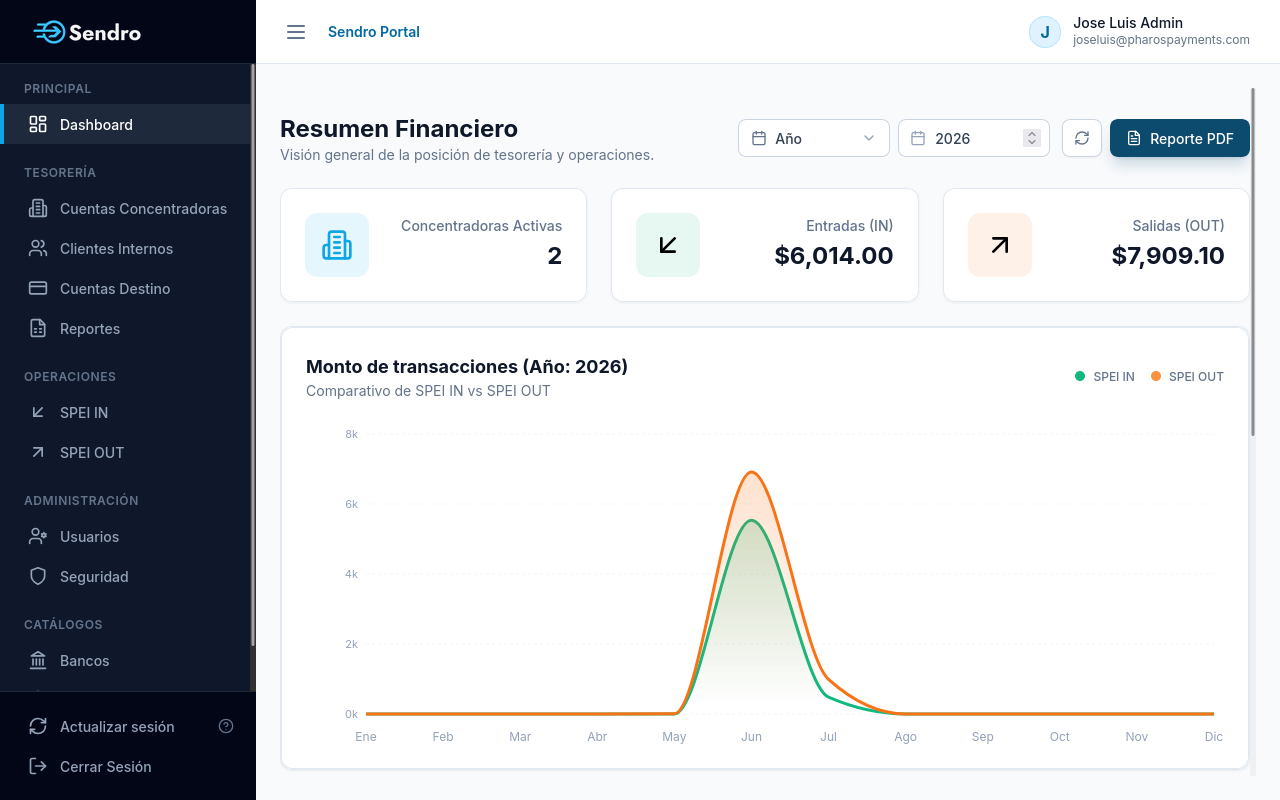
- Será dirigido a
/dashboard, o selecciónelo en el menú lateral Dashboard. - La pantalla muestra el título Resumen Financiero y la descripción: «Visión general de la posición de tesorería y operaciones.»
3.2 Filtrar por periodo (KPIs y gráfico)
Disponible si tiene permiso de Leer KPIs:
- En el selector de periodo elija: Día, Semana, Mes o Año.
- Ajuste la fecha concreta según el periodo elegido:
| Periodo | Control | Ejemplo |
|---|---|---|
| Día | Selector de fecha | 2026-07-24 |
| Semana | Selector de semana ISO | 2026-W30 |
| Mes | Selector mes/año | 2026-07 |
| Año | Campo numérico | 2026 |
- Al cambiar el periodo o la fecha, se recargan automáticamente las tarjetas de Entradas/Salidas y el gráfico de tendencias.
3.3 Interpretar las tarjetas KPI
| Tarjeta | Qué muestra | Permiso requerido |
|---|---|---|
| Concentradoras Activas | Número de cuentas concentradoras activas | Cuentas de Origen: Leer Activas |
| Entradas (IN) | Total SPEI IN del periodo (MXN) | Dashboard: Leer KPIs |
| Salidas (OUT) | Total SPEI OUT del periodo (MXN) | Dashboard: Leer KPIs |
Sin el permiso correspondiente, verá un mensaje de acceso restringido en lugar de la tarjeta.
3.4 Consultar el gráfico de tendencias
- Revise el bloque Monto de transacciones con el periodo aplicado en el subtítulo (ej. Año: 2026).
- La serie verde representa SPEI IN; la naranja, SPEI OUT.
- Pase el cursor sobre un punto para ver los montos en MXN.
- Si no hay movimiento en el periodo, verá: «No hay datos disponibles para este periodo».
3.5 Revisar últimas transacciones
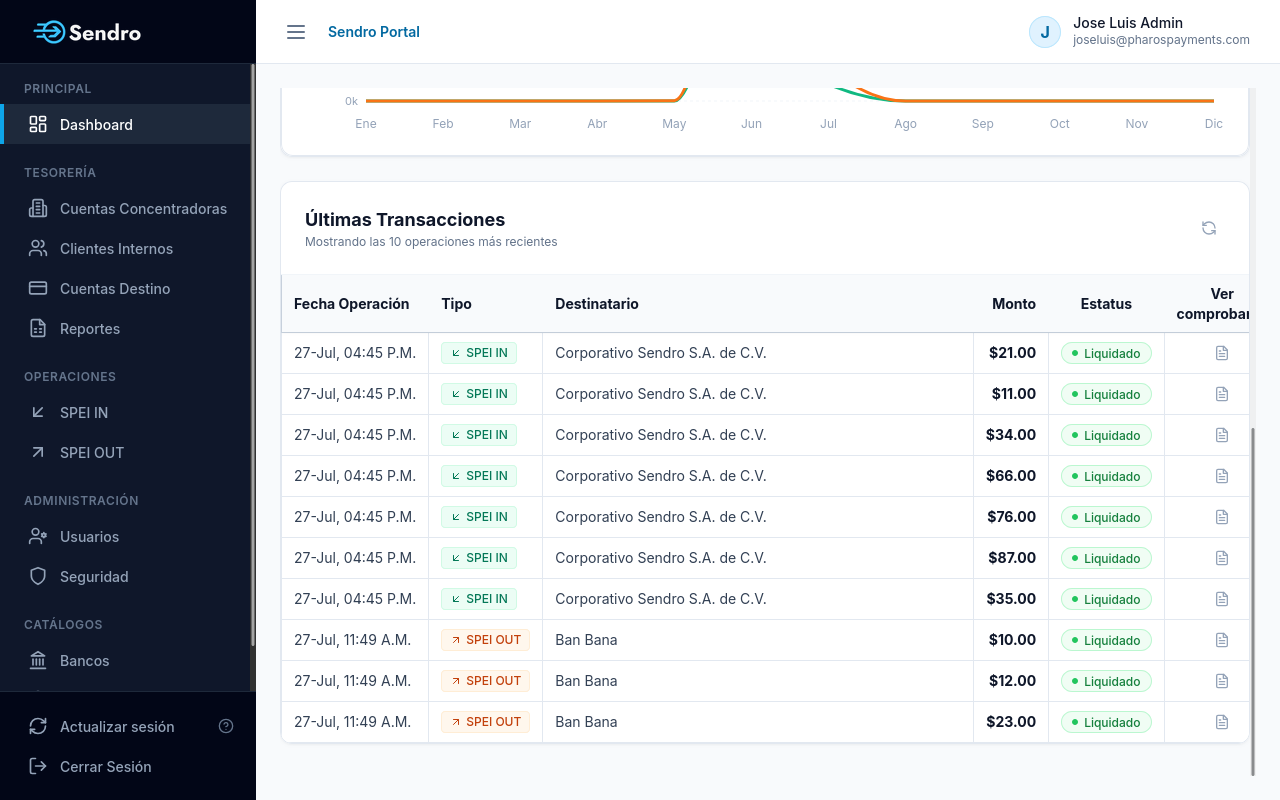
- En Últimas Transacciones se listan hasta 10 operaciones recientes.
- Columnas en versión escritorio: Fecha Operación, Tipo (SPEI IN / SPEI OUT), Destinatario, Monto, Estatus, Ver comprobante.
- En versión móvil, cada operación se muestra como una tarjeta interactiva con el botón Ver Comprobante.
- Puede refrescar únicamente esta lista utilizando el ícono de actualizar ubicado en la esquina superior del bloque.
3.6 Ver y descargar un comprobante
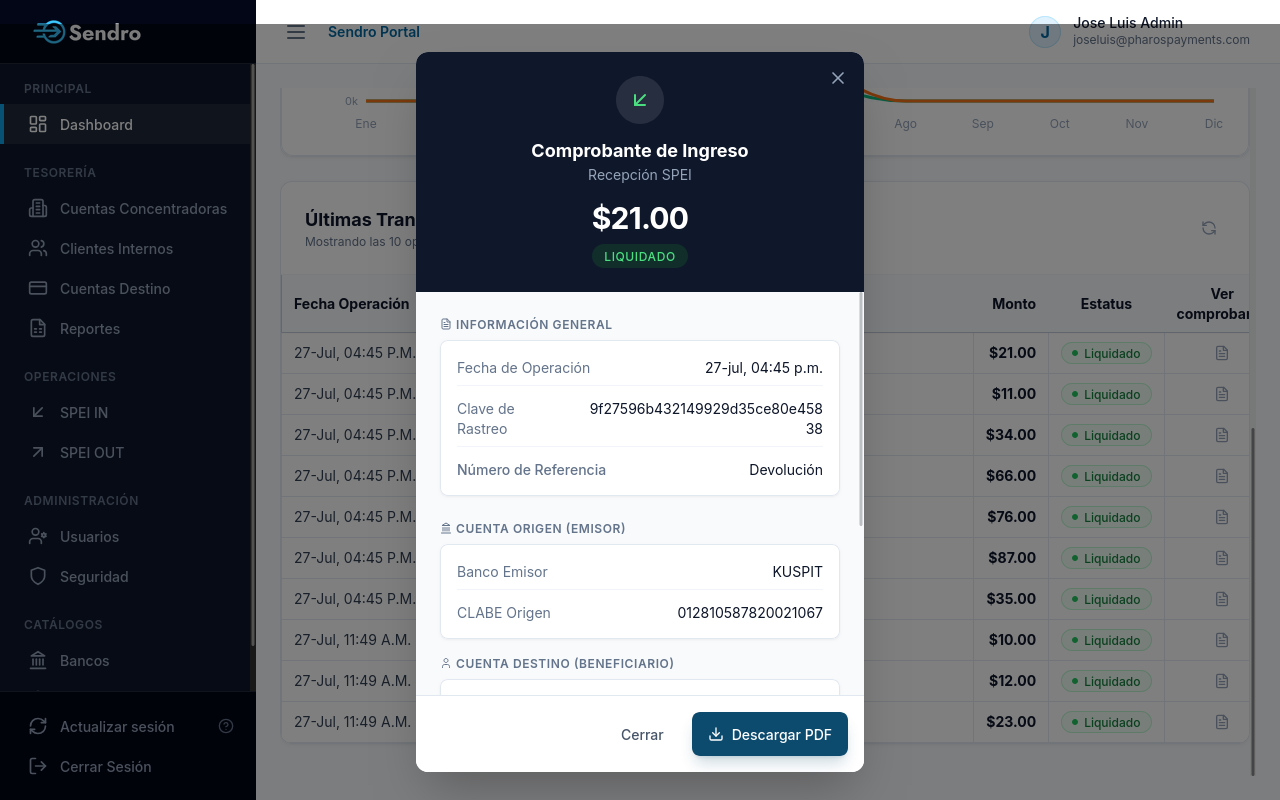
- Haga clic en el ícono de documento (Ver comprobante) de una fila.
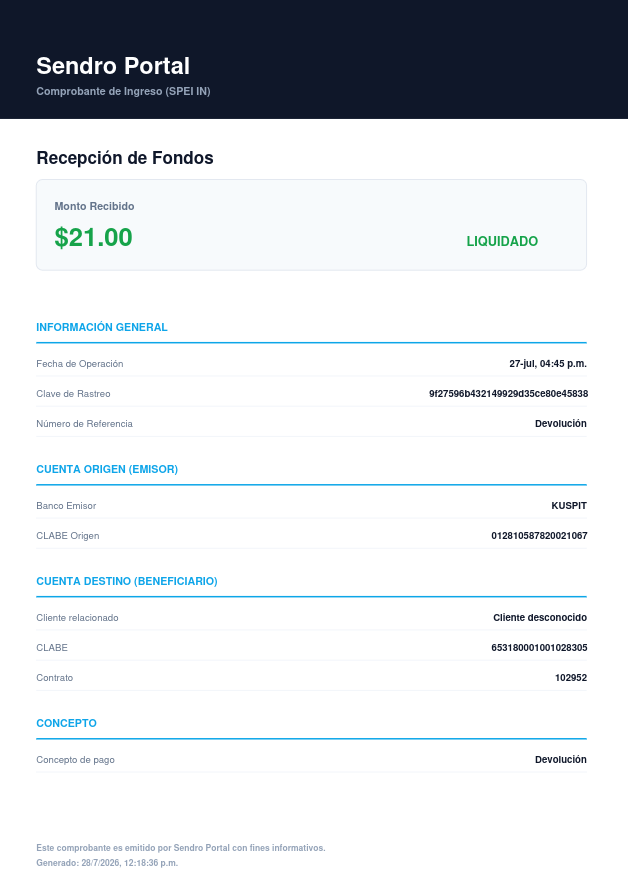
- Se abre el modal con el detalle de ingreso (SPEI IN) o egreso (SPEI OUT): monto, fecha, clave de rastreo, origen/destino, concepto, estatus, etc.
- Desde el modal puede descargar el comprobante en PDF o cerrarlo.
3.7 Actualizar datos del tablero
- Pulse el botón Actualizar (ícono de refresh) ubicado junto a los filtros.
- Se refrescan los KPIs, el gráfico, las transacciones recientes y (si aplica) el conteo de concentradoras activas.
- Mientras carga, el ícono girará y los bloques mostrarán un estado de carga activo.
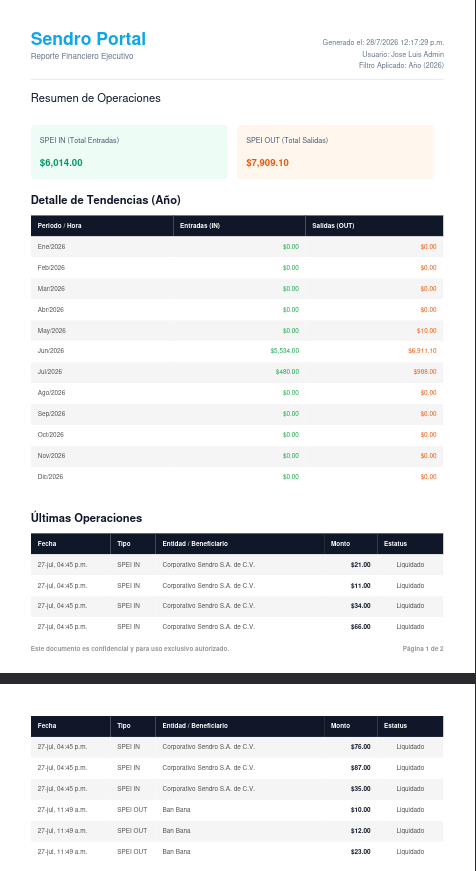
3.8 Generar Reporte PDF ejecutivo
- Pulse el botón Reporte PDF (requiere permiso de Leer KPIs).
- El sistema generará un archivo con la nomenclatura
Sendro_Reporte_YYYY-MM-DD.pdfque incluye:- Encabezado Sendro Portal / Reporte Financiero Ejecutivo
- Usuario, fecha de generación y filtro aplicado
- Totales SPEI IN y SPEI OUT
- Tabla de tendencias del periodo
- Tabla de últimas operaciones
- Si el proceso finaliza con éxito, verá la confirmación: «El reporte se ha generado y descargado correctamente».
4. Casos de Uso y Ejemplos Prácticos
Caso 1 — Revisar el cierre del mes
| Acción | Entrada | Resultado / Salida esperada |
|---|---|---|
| Periodo | Mes | El selector de fecha cambia al formato mes/año |
| Fecha | 2026-07 | Los KPIs y el gráfico se recargan automáticamente |
| Lectura | — | Muestra Entradas/Salidas del mes y gráfico desglosado por día (1…31) |
Caso 2 — Monitoreo diario de tesorería
| Acción | Entrada | Resultado / Salida esperada |
|---|---|---|
| Periodo | Día + fecha actual | Cálculo de totales exclusivos del día seleccionado |
| Gráfico | — | Desglose de la serie por horario (00:00–23:00 h) |
| Recientes | — | Muestra hasta 10 operaciones más recientes en tiempo real |
Caso 3 — Exportar reporte para dirección
| Acción | Entrada | Resultado / Salida esperada |
|---|---|---|
| Filtro | Año = 2026 | KPIs anuales consolidados visibles |
| Clic | Reporte PDF | Descarga del archivo Sendro_Reporte_2026-07-24.pdf |
| Contenido PDF | — | Totales IN/OUT, tabla de tendencias mensuales y últimas operaciones |
Caso 4 — Consultar comprobante de una salida
| Acción | Entrada | Resultado / Salida esperada |
|---|---|---|
| Fila | Operación tipo SPEI OUT | Visualización del badge naranja «SPEI OUT» |
| Clic | Ícono de comprobante | Apertura del modal de egreso con clave de rastreo, origen, destino y monto |
| Descarga | PDF del comprobante | Generación del archivo de comprobante oficial SPEI OUT |
Ejemplo de lectura de datos (Pantalla)
| Indicador | Valor de ejemplo |
|---|---|
| Concentradoras Activas | 12 |
| Entradas (IN) | $1,250,000.00 |
| Salidas (OUT) | $875,430.50 |
| Transacción reciente | 24 jul, 10:15 · SPEI IN · Proveedor ABC · $50,000.00 · Liquidado |
5. Errores Comunes y Soluciones
| Problema | Causa habitual | Solución |
|---|---|---|
| Mensaje «No tienes acceso…» en KPI, gráficos o transacciones recientes | Falta de permisos de lectura en el módulo del Dashboard o Cuentas de Origen. | Solicite al administrador la asignación de los siguientes permisos: Dashboard: Leer KPIs, Dashboard: Leer Recientes y/o Cuentas de Origen: Leer Activas. |
| Botón «Reporte PDF» deshabilitado | Falta el permiso de lectura para indicadores (KPIs). | Requiere el permiso Dashboard: Leer KPIs para habilitar la exportación del reporte. |
| Botón «Actualizar» deshabilitado | El usuario no cuenta con ningún permiso de lectura sobre el tablero. | Asigne al menos un permiso de lectura activo (KPIs, Transacciones Recientes o Concentradoras Activas). |
| «Error al cargar datos del dashboard» | Interrupción en la conexión de red o fallo de comunicación con la API. | Haga clic en Actualizar, verifique la conexión a internet y el estado de la sesión. Si el problema persiste, cierre sesión e ingrese nuevamente. |
| Gráfico vacío: «No hay datos…» | No existen registros de operaciones dentro del rango de fechas seleccionado. | Ajuste los filtros del selector de periodo (día, semana, mes o año) a un rango con actividad. |
| «Error al generar el reporte PDF» | Excepción durante la renderización del documento PDF en el navegador. | Reintente la descarga. Asegúrese de tener datos visibles en pantalla y verifique que el navegador no esté bloqueando las descargas automáticas. |
| Valores o tendencias incoherentes al cambiar de periodo | Desfase entre el tipo de periodo seleccionado y la fecha configurada en los controles. | Verifique que la fecha en el segundo control (selector de día/semana/mes/año) corresponda al rango que desea consultar. |
| Comprobante con campos en «---» | La API no retornó la totalidad de los atributos para ese registro. | Consulte el detalle completo de la transacción ingresando al módulo SPEI IN o SPEI OUT según corresponda. |
Módulo 3: Cuentas Concentradoras
1. Título del Módulo
Cuentas Concentradoras (Cuentas Maestras / Source Accounts)
Acceso: menú Tesorería → Cuentas Concentradoras · Ruta: /master_accounts
2. Propósito u Objetivo
Administrar las cuentas bancarias institucionales (concentradoras) desde las cuales se operan saldos y dispersiones SPEI. Permite registrar, editar, monitorear saldos, asignar IDs personalizados, bloquear/reactivar a nivel plataforma, importar/exportar en Excel y actualizar saldos contra el monitor bancario.
Resuelve el control centralizado de las cuentas origen de tesorería, con permisos granulares y confirmación 2FA en acciones sensibles.
Permisos relacionados:
| Permiso | Qué habilita |
|---|---|
| Cuentas de Origen: Listar | Ver listado y exportar |
| Cuentas de Origen: Crear | Botón Nueva Cuenta |
| Cuentas de Origen: Creación Masiva | Botón Importar |
| Cuentas de Origen: Actualizar | Editar cuenta |
| Cuentas de Origen: Actualizar Estado | Bloquear / reactivar |
| Cuentas de Origen: Actualizar ID Personalizado | Asignar ID (unitario o masivo) |
Sin ninguno de estos permisos verá Acceso Restringido.
3. Flujo de Trabajo / Paso a Paso
3.1 Acceder y explorar el listado
- En el menú lateral abra Cuentas Concentradoras.
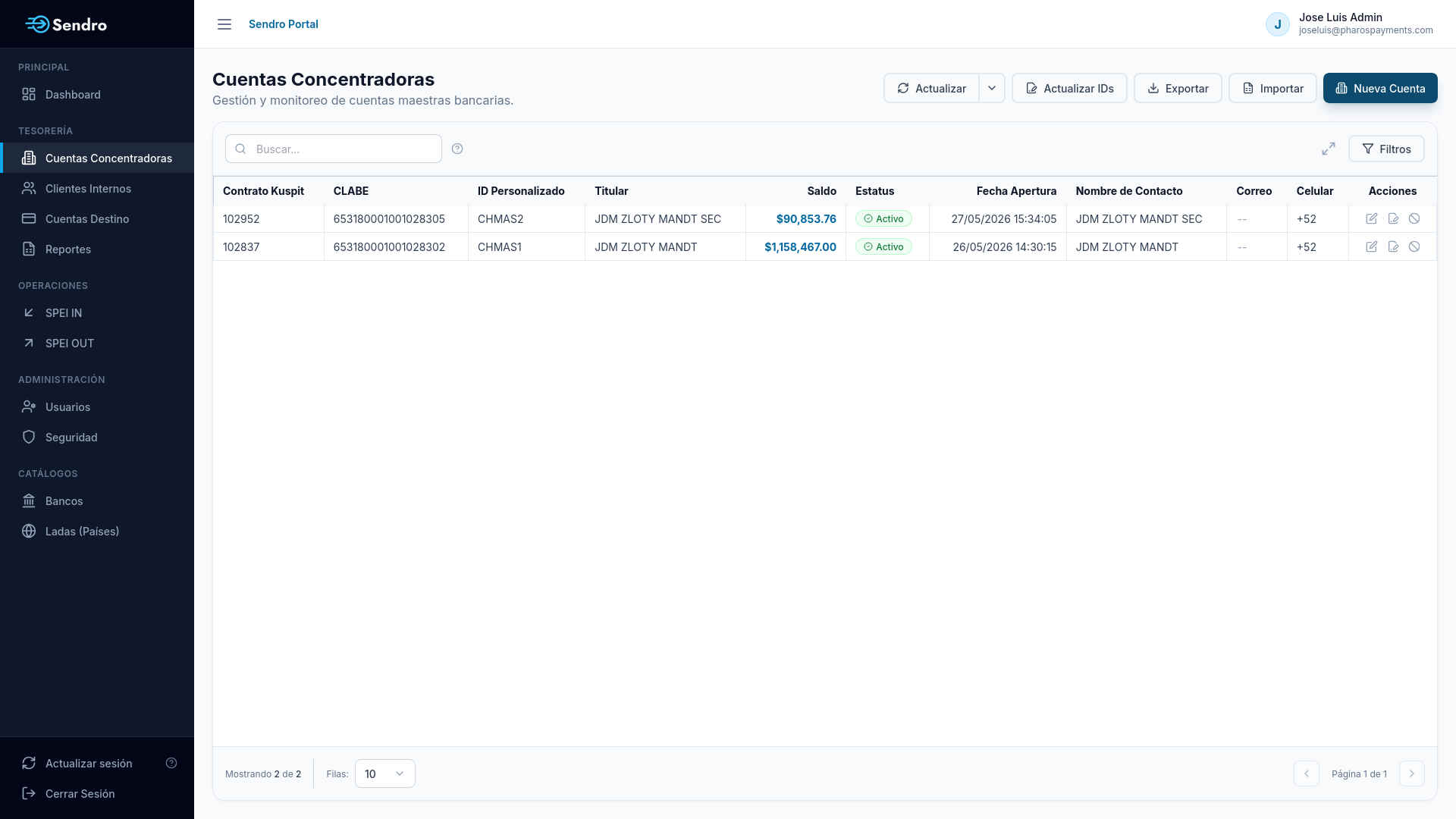
- Verá el encabezado «Gestión y monitoreo de cuentas maestras bancarias» y la tabla (escritorio) o tarjetas (móvil).
- Columnas principales: Contrato Kuspit, CLABE, ID Personalizado, Titular, Saldo, Estatus, Fecha Apertura, Contacto, Correo, Celular, Acciones.
- Use la paginación inferior para cambiar página o filas por página.
- En escritorio puede ampliar a pantalla completa con el ícono maximizar/minimizar.
3.2 Buscar y filtrar
- En el campo Buscar… escriba texto y pulse Enter. (Campos de búsqueda: Contrato, ID personalizado, CLABE).
-
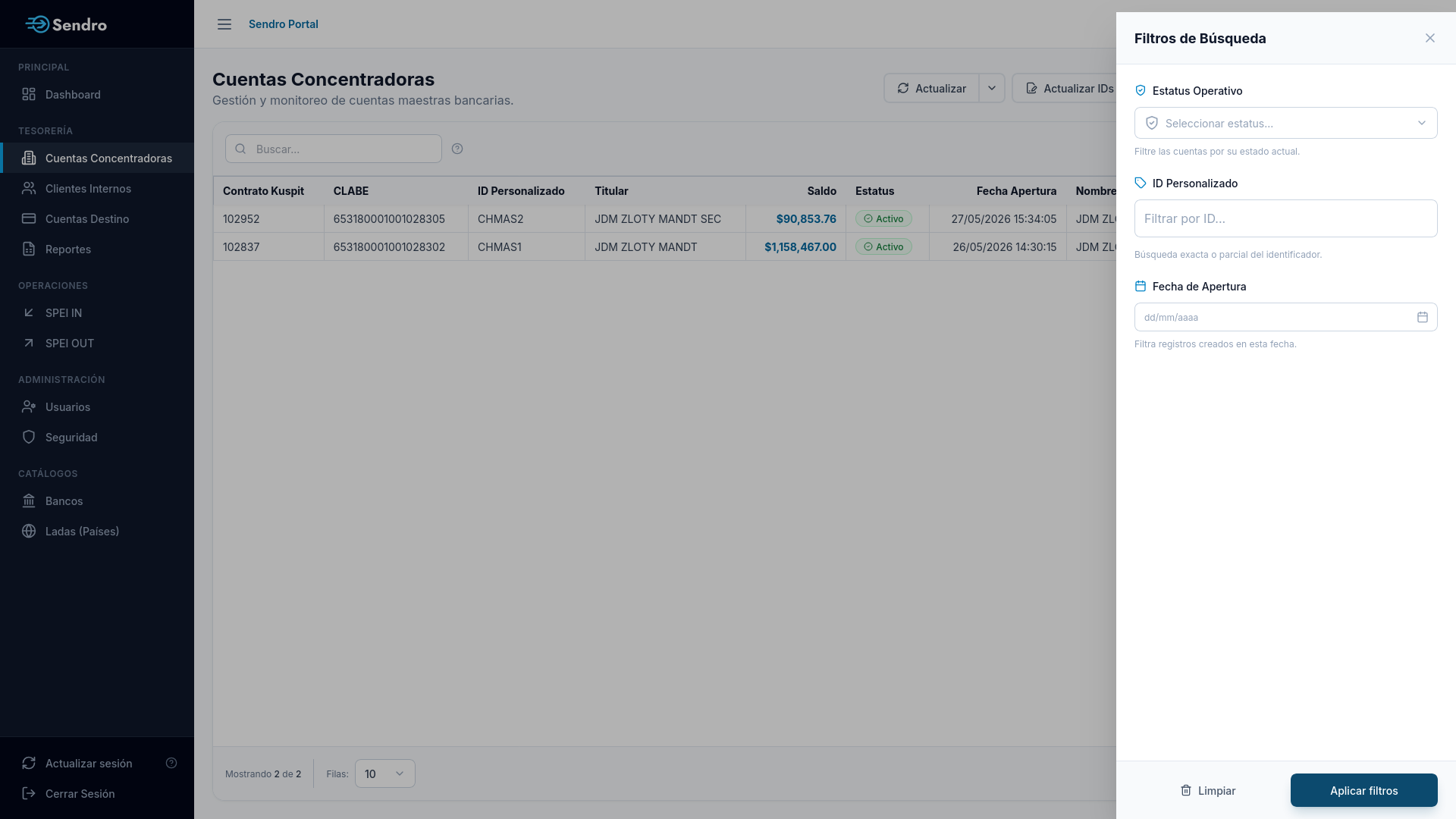
Pulse Filtros para abrir el panel lateral:
- Estatus Operativo: Activo y/o Bloqueado
- ID Personalizado: filtro parcial o exacto
- Fecha de Apertura: fecha concreta
- Pulse Aplicar filtros o Limpiar para restablecer.
- Si hay filtros activos, el botón muestra un contador.
3.3 Actualizar lista o saldos
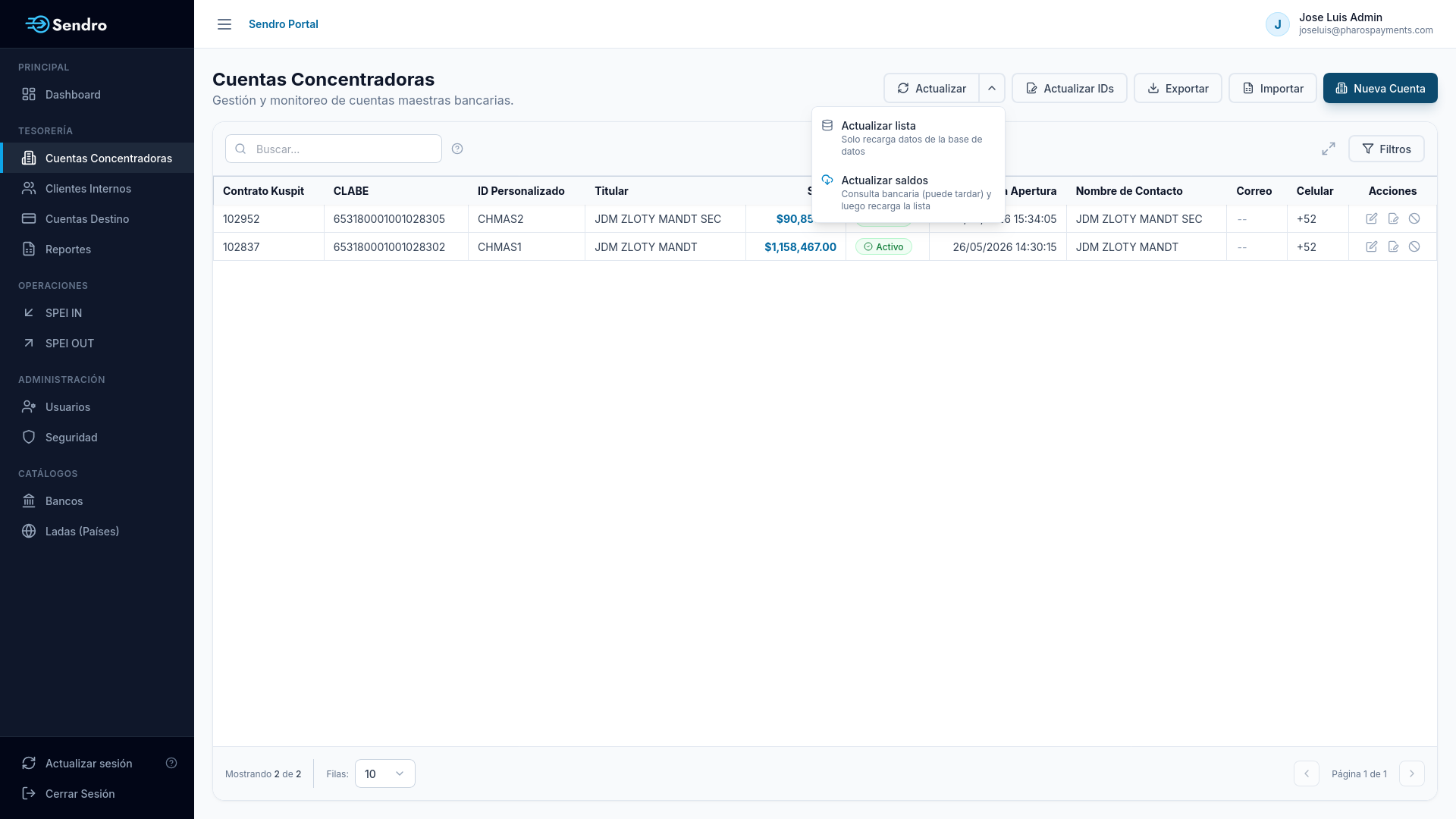
En el botón Actualizar (con flecha desplegable):
| Opción | Qué hace |
|---|---|
| Actualizar lista | Recarga datos desde la base (rápido). |
| Actualizar saldos | Dispara consulta bancaria de saldos (puede tardar) y luego recarga la lista. |
Mensajes típicos: «Actualizando lista…» / «Saldos y lista actualizados con éxito».
3.4 Crear una nueva cuenta
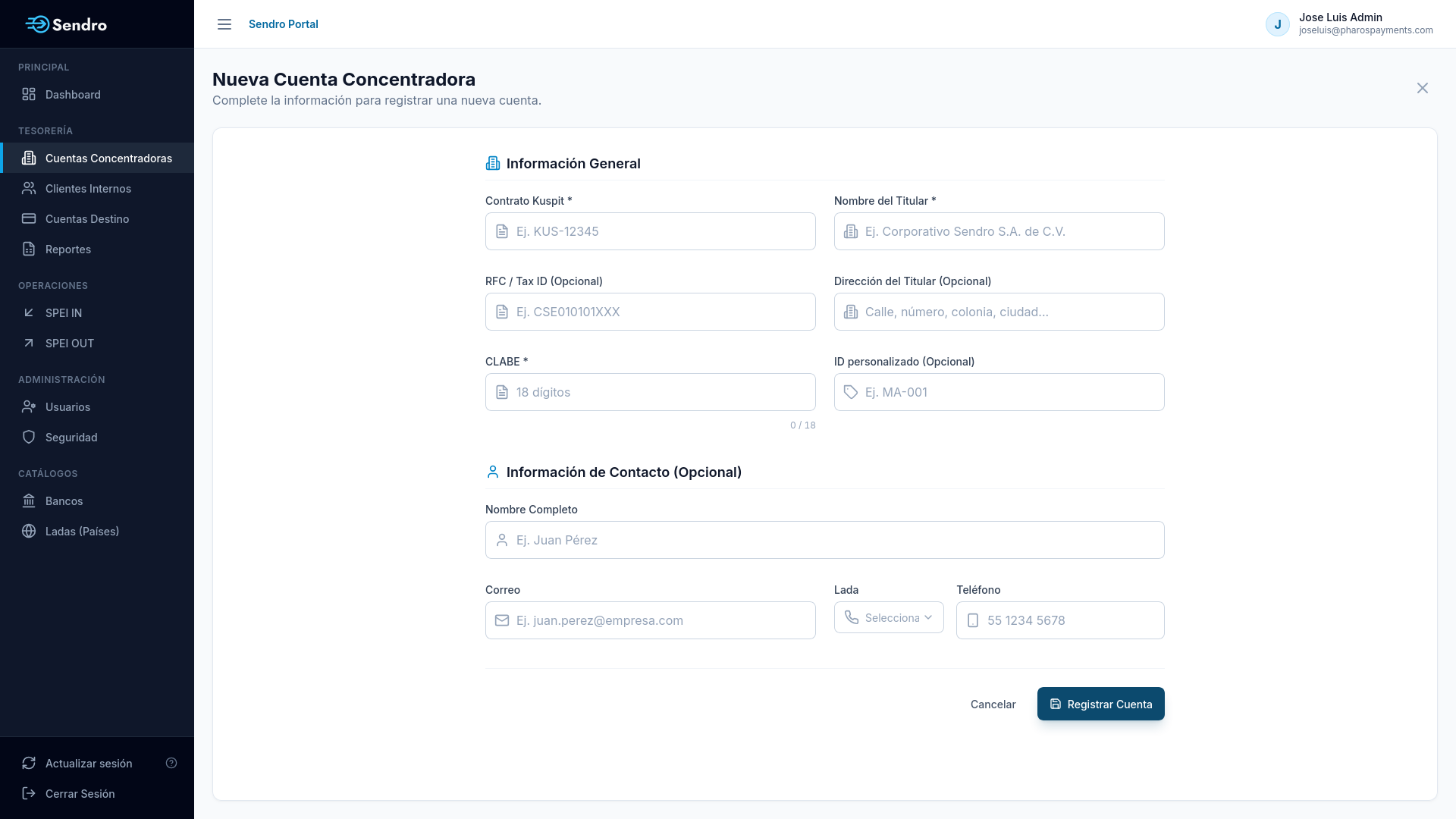
- Pulse Nueva Cuenta.
-
Complete Información General (obligatorios marcados con *):
- Contrato Kuspit *
- Nombre del Titular *
- CLABE * (exactamente 18 dígitos)
- ID personalizado (opcional)
- Opcional — Información de Contacto: nombre, correo, lada y teléfono (10 dígitos).
- Pulse Registrar Cuenta.
- Confirme con el código 2FA en el modal de verificación.
- Éxito: «Cuenta Master creada con éxito».
3.5 Editar una cuenta
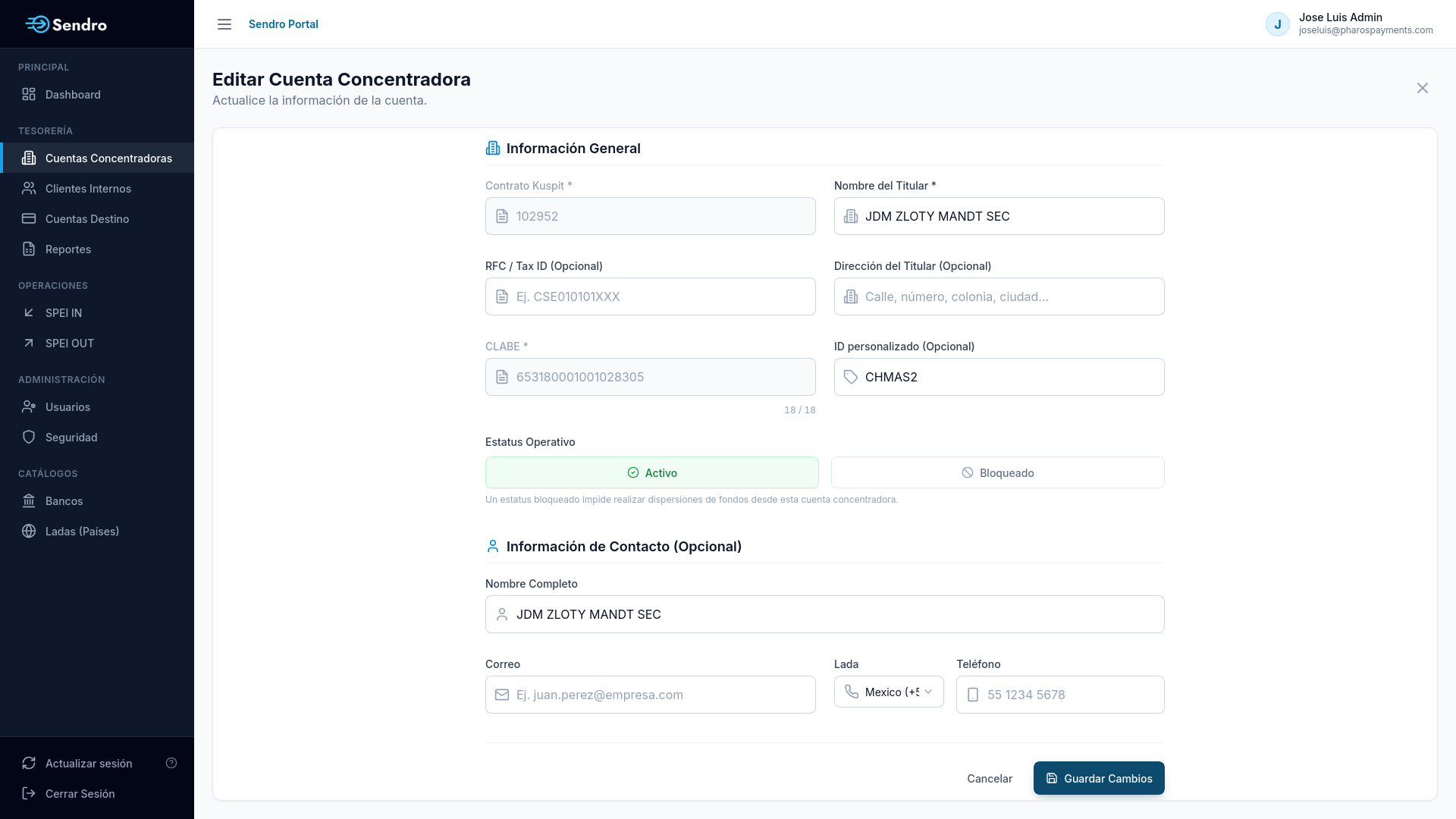
- En Acciones, pulse el ícono de lápiz (Editar).
- Modifique titular, ID personalizado, contacto y, si aplica, el Estatus Operativo (Activo / Bloqueado).
- Pulse Guardar Cambios y confirme con 2FA.
- Éxito: «Cuenta Concentradora actualizada».
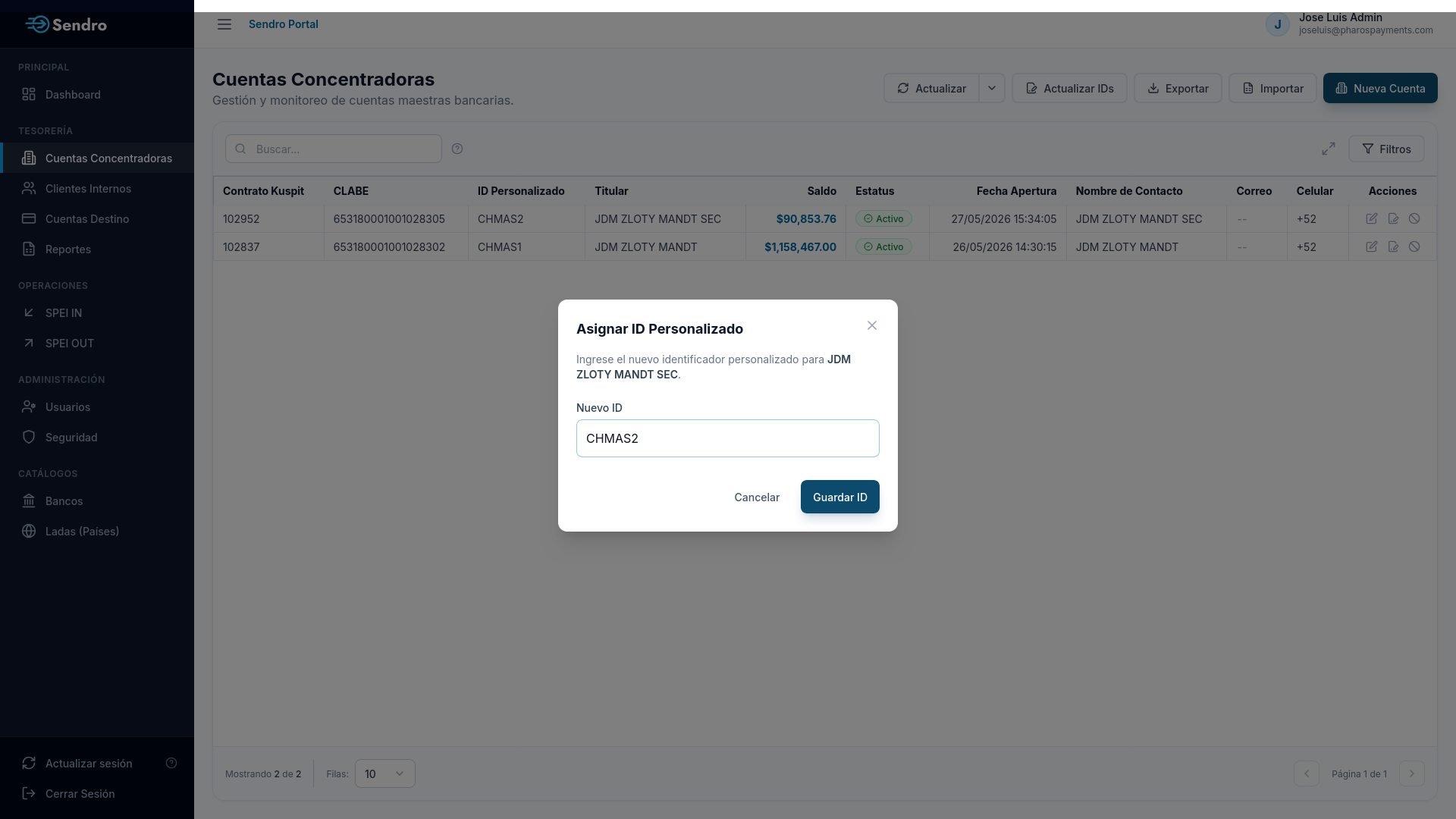
3.6 Asignar ID personalizado (unitario)
- En Acciones, pulse el ícono de firma (ID Personalizado).
- En el modal Asignar ID Personalizado, escriba el nuevo ID (ej.
MA-FIN-001). - Pulse Guardar ID y confirme 2FA.
- Éxito: «ID personalizado actualizado con éxito».
3.7 Bloquear o reactivar operatividad
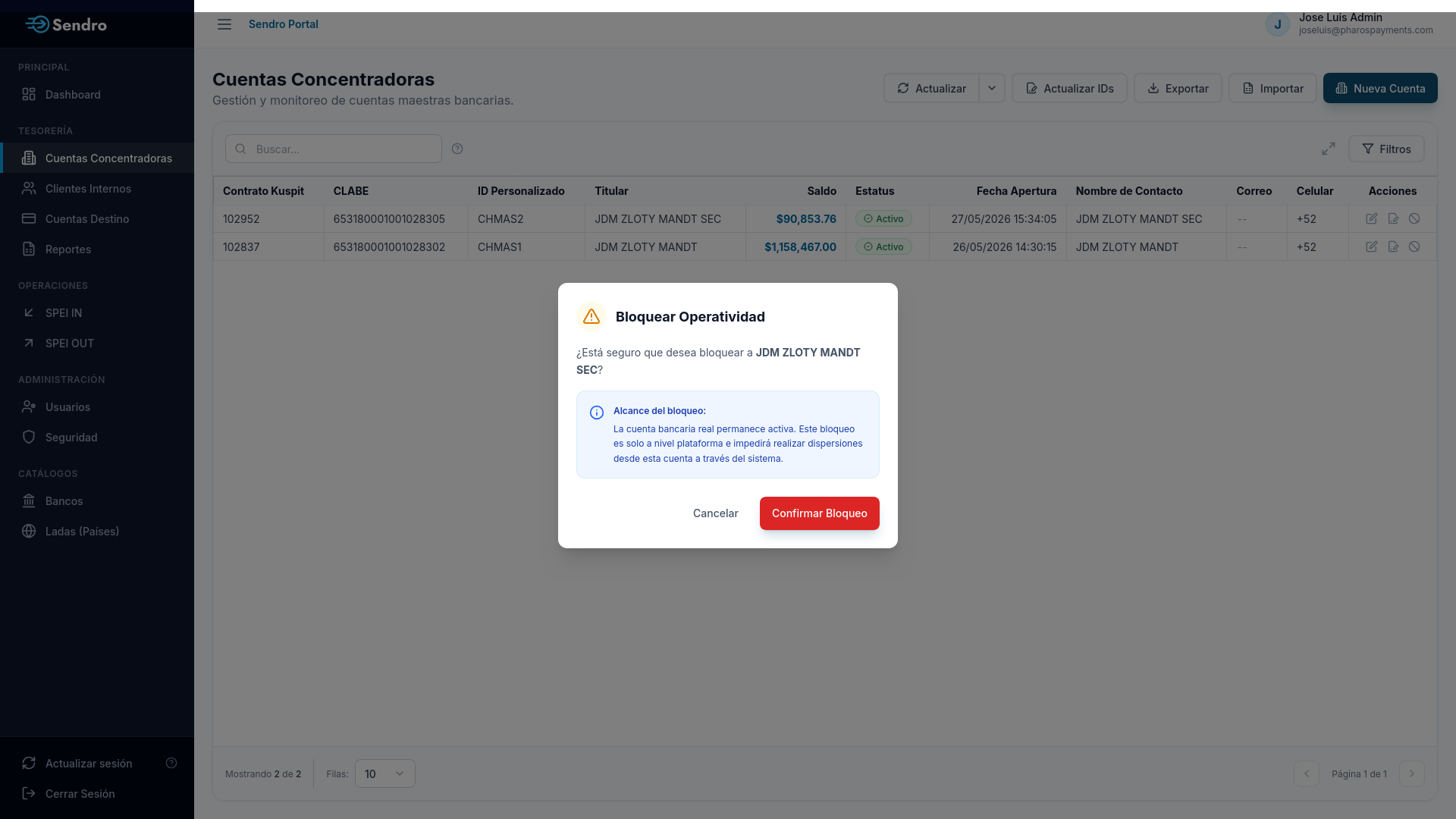
- En Acciones, pulse bloquear (cuenta Activa) o desbloquear (cuenta Bloqueada).
- Lea el aviso: el bloqueo es solo a nivel plataforma; la cuenta bancaria real sigue activa. Impide dispersiones SPEI OUT desde esa concentradora en el sistema.
- Confirme (Confirmar Bloqueo / Reactivar Operaciones) y valide 2FA.
- Éxito: «Estatus actualizado correctamente».
3.8 Actualización masiva de IDs
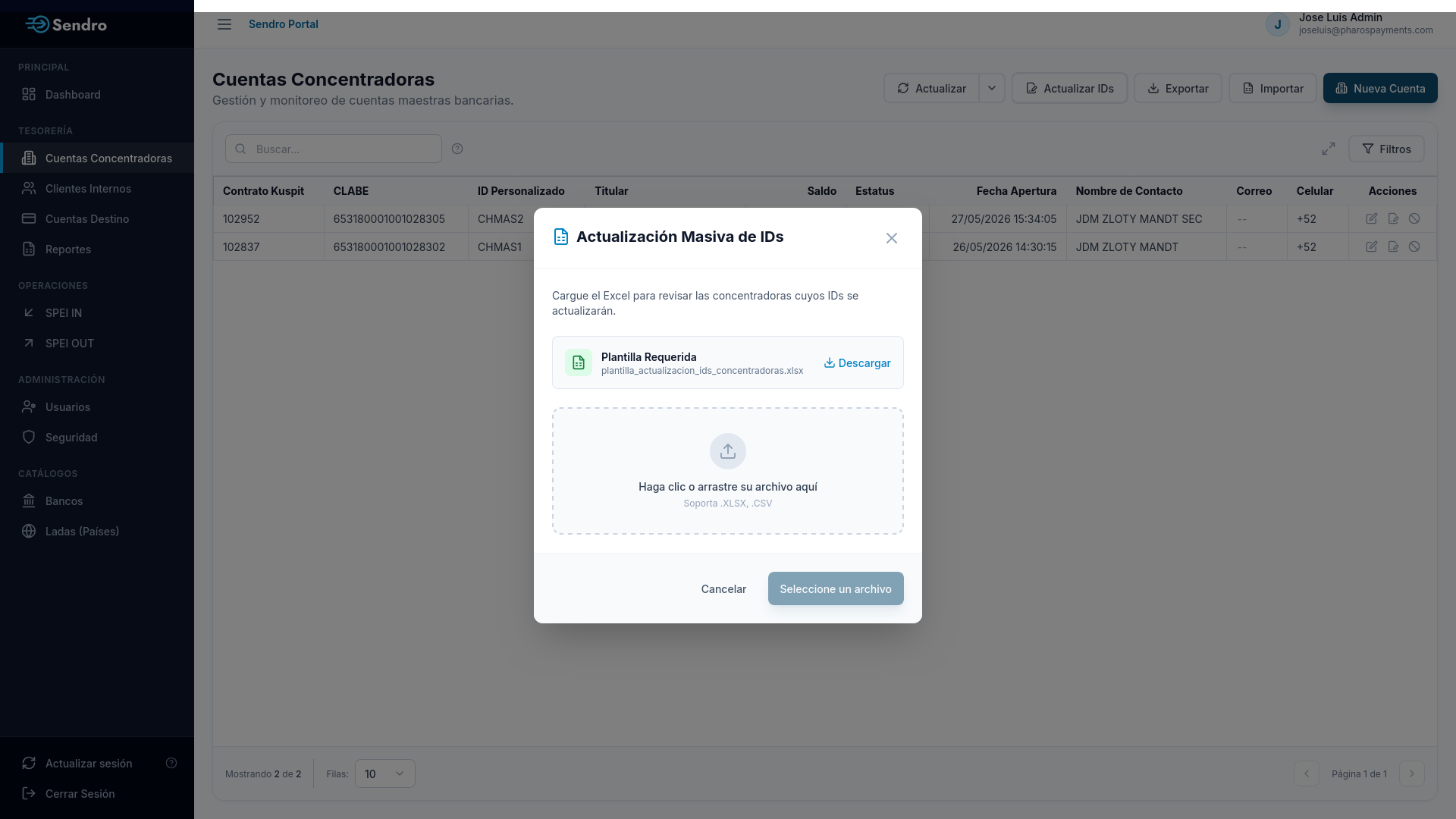
- Pulse Actualizar IDs.
- Descargue la plantilla
plantilla_actualizacion_ids_concentradoras.xlsx. -
En la hoja Registro de Datos complete:
Columna Requerido Ejemplo CLABE Sí 012180001234567890 Nuevo ID Personalizado Sí MA-FIN-001 - Cargue el archivo, confirme 2FA.
- El sistema acepta el proceso de forma asíncrona: «Actualización masiva aceptada… El resultado se enviará por correo.»
3.9 Importar altas masivas
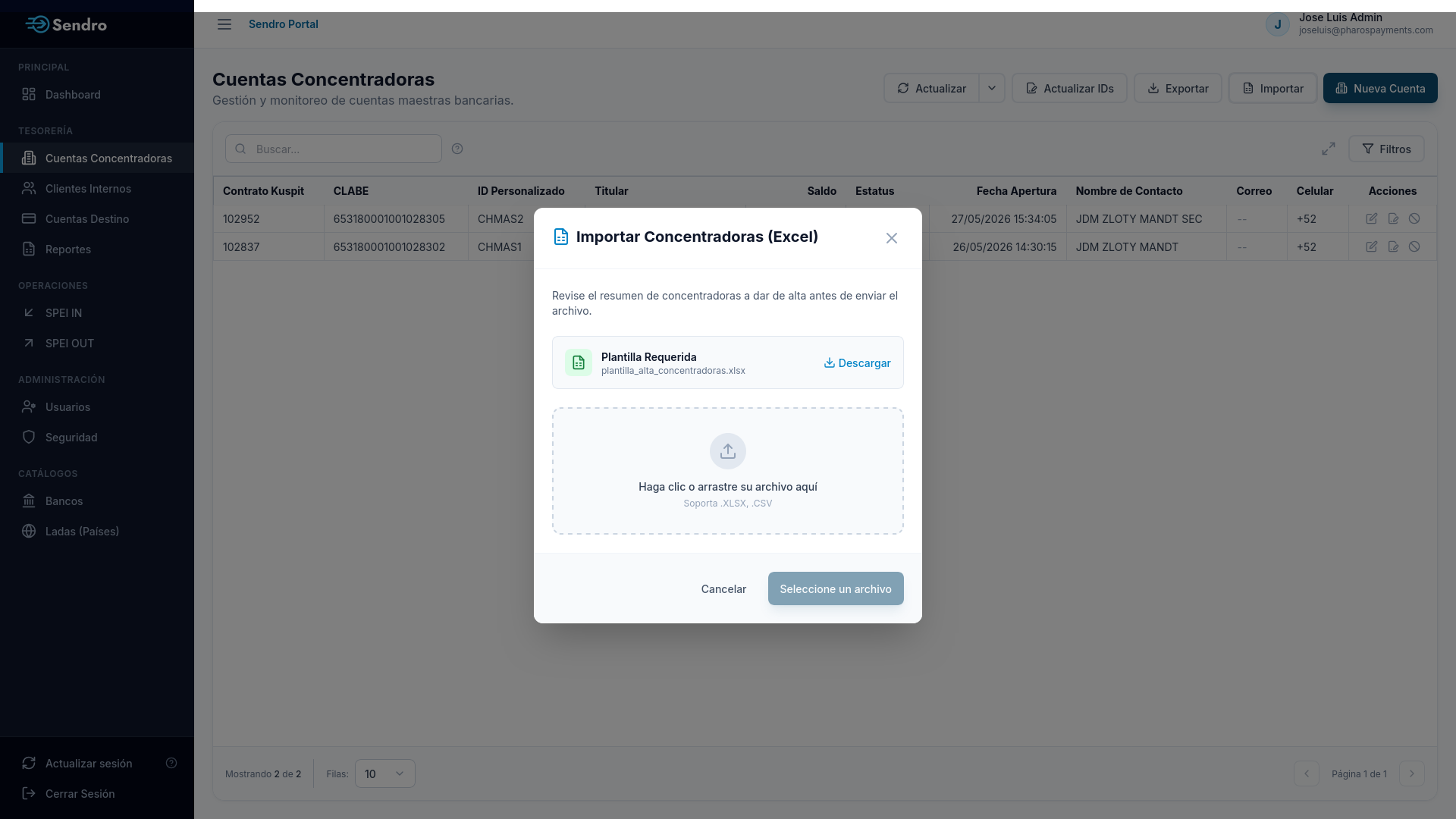
- Pulse Importar.
- Descargue
plantilla_alta_concentradoras.xlsx. -
Complete la hoja Registro de Datos con:
Columna Requerido Notas Contrato Kuspit Sí Debe existir en Kuspit CLABE Sí 18 dígitos ID personalizado No Control interno Nombre del Titular Sí Razón social Contacto Nombre / Apellidos No — Correo No — ID Lada No UUID del catálogo de Ladas Teléfono No 10 dígitos - Importe el Excel y confirme 2FA.
- Resultado asíncrono por correo: «Creación masiva aceptada…»
3.10 Exportar a Excel
- Pulse Exportar (requiere permiso de listar).
- Se genera
Cuentas_Concentradoras_YYYY-MM-DD.xlsxcon los filtros/búsqueda aplicados. - Columnas: Contrato, CLABE, ID Personalizado, Titular, Saldo (formato moneda), Estatus, Fecha Apertura, Contacto, Correo, Celular, Id Interno.
5. Casos de Uso / Ejemplos Prácticos
Caso 1 — Alta de una concentradora
| Campo | Valor de ejemplo |
|---|---|
| Contrato Kuspit | KUS-12345 |
| Nombre del Titular | Corporativo Sendro S.A. de C.V. |
| CLABE | 012180001234567890 |
| ID personalizado | MA-001 |
| Contacto | Ana López · ana@sendro.mx · Lada México · 5512345678 |
Salida: cuenta creada con estatus Activo, saldo inicial $0.00 (hasta actualizar saldos), visible en el listado.
Caso 2 — Bloqueo preventivo antes de una auditoría
| Paso | Acción | Resultado |
|---|---|---|
| 1 | Localizar cuenta MA-001 | Fila con estatus Activo |
| 2 | Acciones → Bloquear | Modal de confirmación |
| 3 | Confirmar + 2FA | Estatus Bloqueado |
| 4 | Intento de SPEI OUT desde esa cuenta | Operación impedida en plataforma |
Caso 3 — Renombrar IDs en lote
| CLABE | Nuevo ID Personalizado |
|---|---|
| 012180001234567890 | MA-FIN-001 |
| 012180009876543210 | MA-OPE-002 |
Salida: solicitud aceptada; notificación por correo con el resultado del lote.
Caso 4 — Exportar solo cuentas activas
- En el panel lateral configure Filtros → Estatus = Activo → Aplicar.
- Pulse Exportar.
- Se descargará el archivo Excel con únicamente las concentradoras activas del filtro.
6. Errores Comunes y Soluciones
| Problema | Causa habitual | Solución |
|---|---|---|
| Acceso Restringido / botones deshabilitados | Falta de permisos | Solicite al administrador los permisos de Cuentas de Origen necesarios. |
| «La CLABE debe tener exactamente 18 dígitos» | CLABE incompleta o con letras | Ingrese solo 18 números sin espacios ni caracteres especiales. |
| «El contrato es requerido» / «El nombre del titular es requerido» | Campos obligatorios vacíos | Complete los campos obligatorios marcados con *. |
| «El número de contrato no está registrado en Kuspit» | Contrato inexistente en el proveedor | Verifique el número de contrato con operaciones/Kuspit. |
| Tabla vacía pese a poder crear | Sin permiso de Listar | Verá aviso ámbar; pida permiso de listado para ver registros. |
| «No hay datos para exportar…» | Filtros sin resultados | Limpie filtros o ajuste la búsqueda. |
| Archivo vacío / sin formato correcto (importación) | Excel sin filas o columnas distintas | Use la plantilla oficial; hoja preferida: Registro de Datos. |
| «No se encontraron registros válidos con CLABE y Nuevo ID…» | Columnas mal nombradas o vacías | Use exactamente CLABE y Nuevo ID Personalizado. |
| Fallo al actualizar saldos | Error en monitor bancario | Verá advertencia; la lista puede igual refrescarse. Reintente Actualizar saldos. |
| Error de 2FA al guardar | Código incorrecto o reutilizado | Ingrese un código TOTP vigente; no reutilice el mismo en el mismo bloque de tiempo. |
| «No se pudo obtener org.id del usuario» | Sesión incompleta | Cierre sesión e inicie de nuevo. |
Módulo 4: Clientes Internos
1. Título del Módulo
Clientes Internos (Subcuentas / Ordenantes internos) — Acceso: Menú Tesorería →
Clientes Internos · Ruta: /clientes-internos
2. Propósito u Objetivo
Administrar las subcuentas u ordenantes internos vinculados a una cuenta concentradora. Cada cliente interno representa una entidad operativa (persona física o razón social) con CLABE propia asociada a una concentradora maestra.
Resuelve el alta y control de ordenantes corporativos para operaciones de tesorería mediante IDs personalizados, importación/exportación masiva en Excel y confirmación 2FA en acciones sensibles.
Permisos relacionados:
| Permiso | Qué habilita |
|---|---|
| Clientes Internos: Listar | Ver el listado general, refrescar datos y exportar a Excel. |
| Clientes Internos: Crear | Habilita el botón Nuevo Cliente para registros individuales. |
| Clientes Internos: Creación Masiva | Habilita el botón Importar para alta en lote mediante plantilla. |
| Clientes Internos: Actualizar ID | Asignación de ID personalizado (individual o masivo) y opciones de edición. |
3. Flujo de Trabajo / Paso a Paso
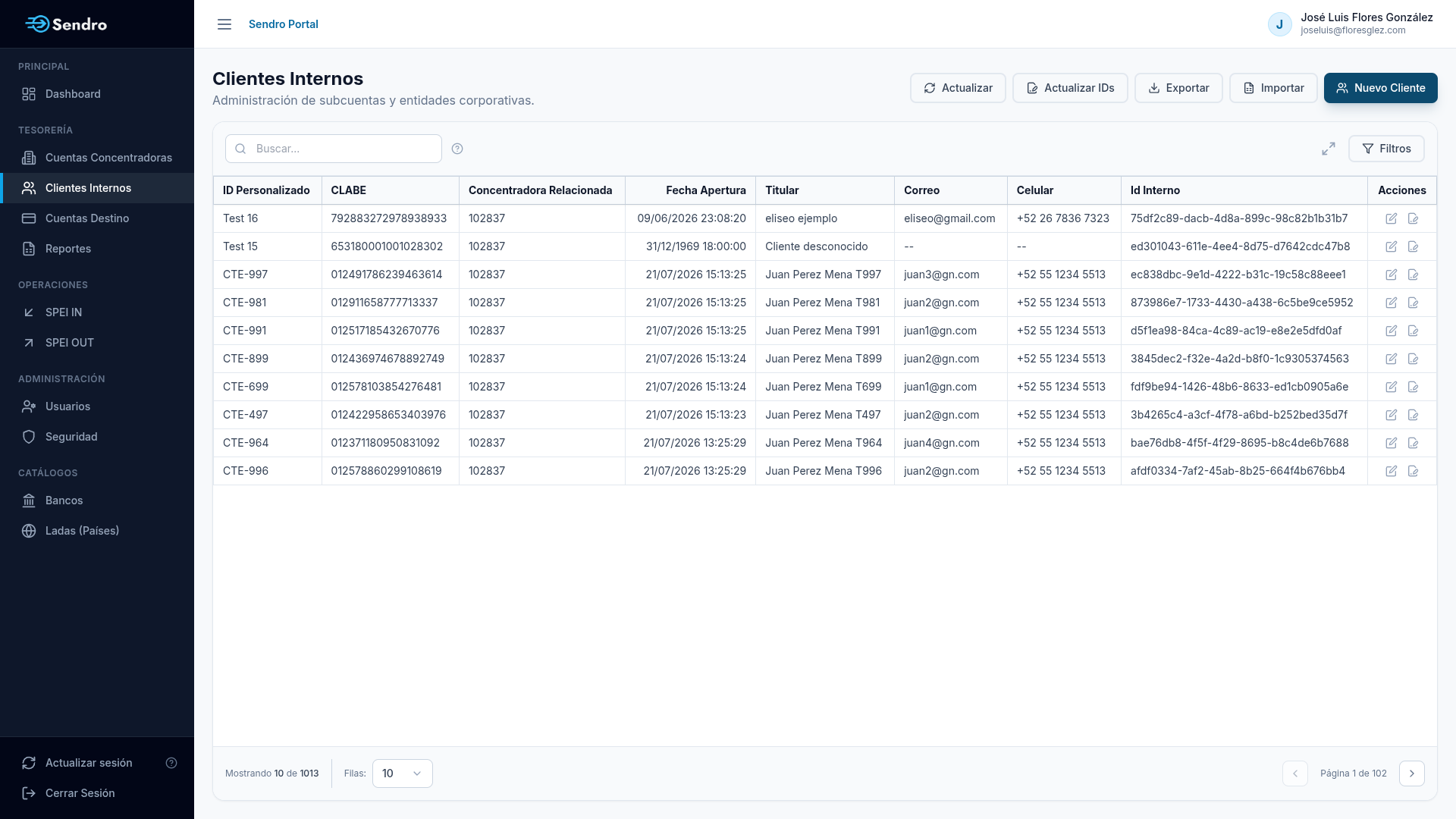
3.1 Acceder y explorar el listado
- En el menú lateral abra Clientes Internos.
- Verá el encabezado «Administración de subcuentas y entidades corporativas».
- Columnas de la tabla (Vista Escritorio): ID Personalizado, CLABE, Concentradora Relacionada, Fecha Apertura, Titular, Correo, Celular, ID Interno y Acciones.
- En dispositivos móviles la información se adapta a tarjetas desplegables.
- Utilice los controles de paginación o active la vista a pantalla completa con el ícono de maximizar.
3.2 Buscar y filtrar
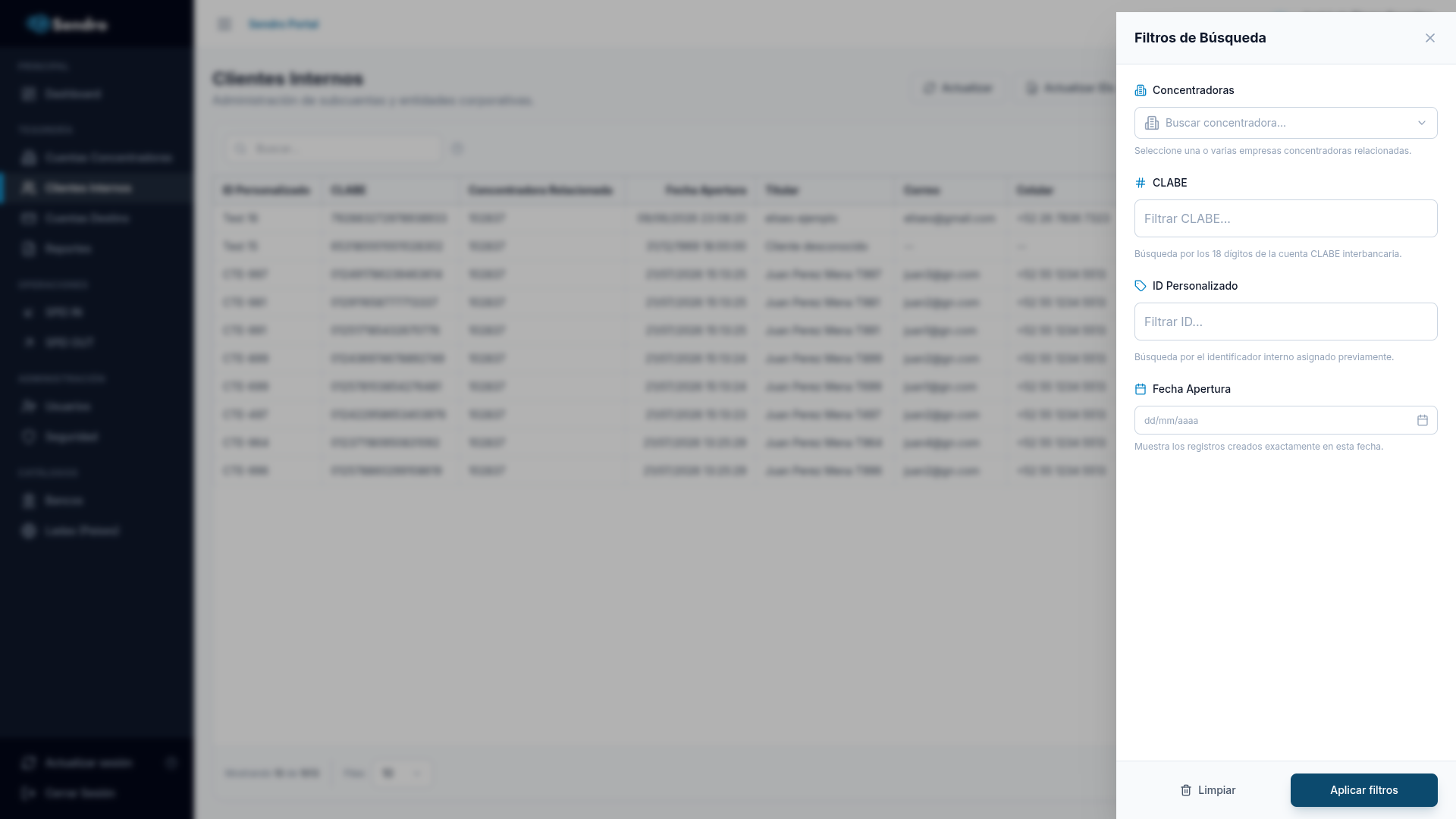
- Búsqueda rápida: En el campo Buscar… escriba el término deseado (CLABE, ID personalizado, CLABE concentradora o Titular) y presione Enter.
- Panel de Filtros: Pulse el botón Filtros para desplegar las opciones
avanzadas:
- Concentradoras: Búsqueda con autocompletado para seleccionar una o varias cuentas.
- CLABE del cliente: Búsqueda por cuenta de 18 dígitos.
- ID Personalizado: Búsqueda por código asignado.
- Fecha Apertura: Rango de fechas.
- Haga clic en Aplicar filtros o en Limpiar según corresponda. El botón mostrará un contador numérico indicando los filtros activos.
3.3 Actualizar el listado
- Pulse el botón Actualizar para consultar nuevamente los registros desde el servidor.
- Esta acción requiere el permiso de Clientes Internos: Listar.
3.4 Crear un nuevo cliente interno
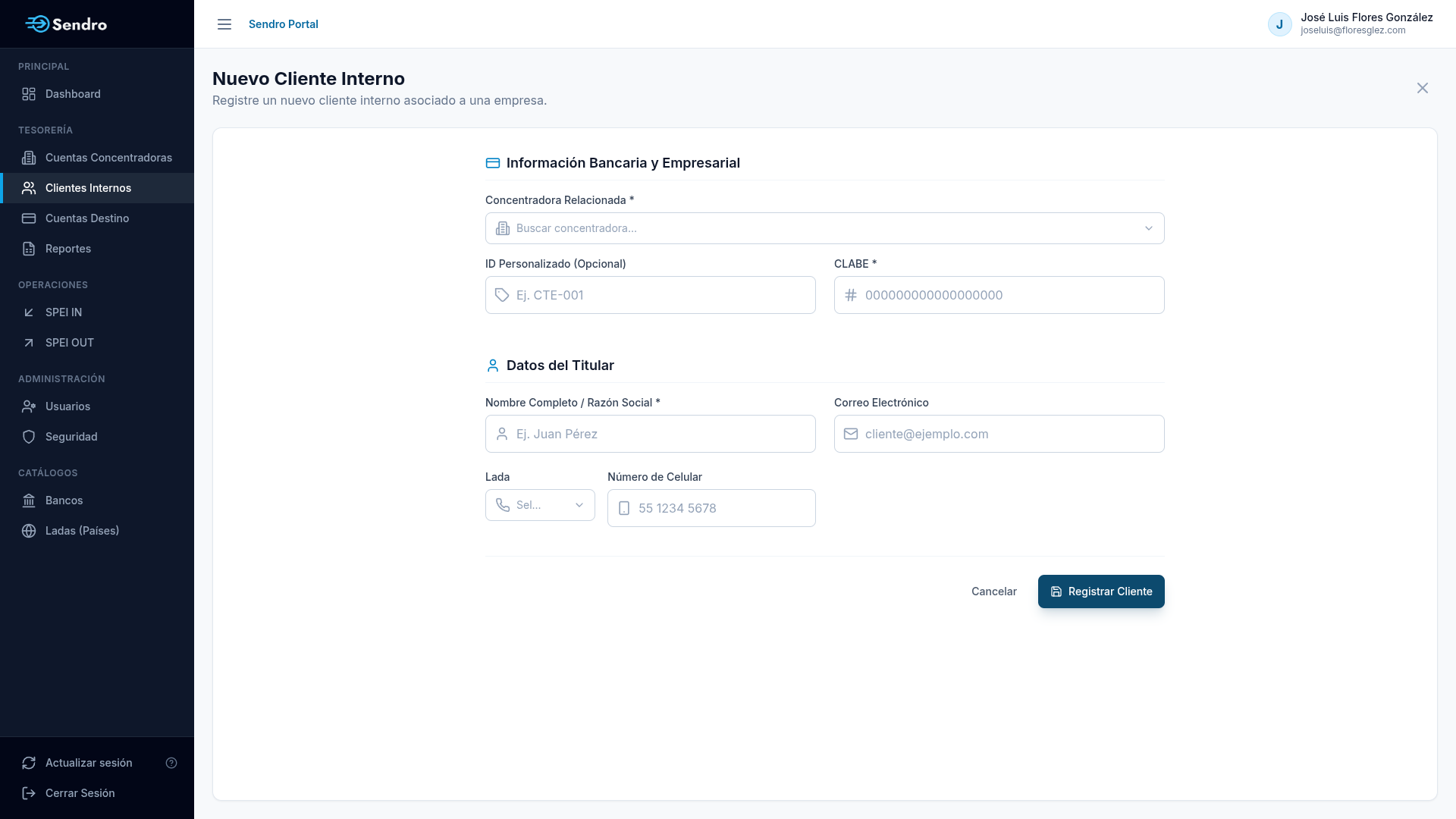
- Pulse el botón Nuevo Cliente.
- Complete la sección Información Bancaria y Empresarial:
- Concentradora Relacionada (*): Busque y seleccione la cuenta concentradora maestra.
- ID Personalizado: Identificador interno opcional (ej.
CTE-001). - CLABE (*): Número de cuenta único de exactamente 18 dígitos.
- Complete la sección Datos del Titular:
- Nombre Completo / Razón Social (*): Nombre oficial de la persona o entidad.
- Correo: Dirección de correo electrónico opcional (si se captura, debe tener formato válido).
- Lada + Celular: Número opcional a 10 dígitos.
- Haga clic en Registrar Cliente.
- Confirme la operación ingresando su código 2FA.
- El sistema mostrará el mensaje de éxito: «Cliente interno creado con éxito».
3.5 Asignar ID personalizado (individual)
- En la columna Acciones de la tabla, haga clic en el ícono de firma (Asignar ID).
- En la ventana emergente, capture el nuevo ID deseado.
- Guarde los cambios y confirme con su código de autenticación 2FA.
- El sistema mostrará la notificación: «ID Personalizado actualizado».
3.6 Actualización masiva de IDs
- Pulse el botón Actualizar IDs.
- Descargue la plantilla oficial
plantilla_ids_clientes.xlsx. - En la pestaña Registro de Datos de la plantilla, llene la información requerida:
| Columna | Requerido | Ejemplo |
|---|---|---|
| CLABE | Sí | 012180001231000100 |
| Nuevo ID | Sí | CTE-001 |
- Cargue el archivo cumplimentado en la plataforma y confirme con su token 2FA.
- Al ser un proceso asíncrono, la plataforma notificará: «Actualización masiva aceptada… El resultado se enviará por correo.»
3.7 Importar altas masivas
- Pulse el botón Importar.
- Descargue el archivo de trabajo
plantilla_alta_clientes.xlsx. - Llene los campos de la plantilla de acuerdo con la siguiente estructura:
| Columna | Requerido | Notas y Formato |
|---|---|---|
| Clabe de la Cuenta Concentradora | Sí | CLABE de 18 dígitos de la concentradora activa. |
| ID Personalizado | No | Identificador o código de control interno. |
| CLABE | Sí | CLABE propia del cliente interno (18 dígitos). |
| Titular | Sí | Nombre completo o Razón Social. |
| No | Formato válido de correo electrónico. | |
| ID Lada | Sí | UUID del catálogo de Ladas (no coloque el prefijo +52). |
| Celular | No | Número a 10 dígitos. |
- Cargue el archivo, ejecute la importación y confirme mediante el código 2FA.
- El sistema procesará la solicitud en segundo plano e informará el resultado por correo electrónico.
3.8 Exportar a Excel
- Pulse el botón Exportar (requiere el permiso de listar).
- El sistema descargará el archivo
Clientes_Internos_YYYY-MM-DD.xlsxrespetando los filtros de búsqueda que tenga aplicados.
3.9 Estado de la acción «Editar»
- El ícono de lápiz aparece visible si el usuario cuenta con el permiso de Actualizar ID.
- Al hacer clic, la plataforma mostrará la alerta: «Funcionalidad en construcción».
- Mientras se libera la edición de ficha completa, utilice las funciones Nuevo Cliente, Asignar ID o la importación masiva para modificar los datos operativos.
4. Casos de Uso / Ejemplos Prácticos
Caso 1 — Alta de un ordenante vinculado a concentradora
| Campo | Valor de ejemplo |
|---|---|
| Concentradora Relacionada | Corporativo Sendro S.A. de C.V. (seleccionada mediante búsqueda) |
| ID Personalizado | CTE-001 |
| CLABE | 012180001231000100 |
| Titular | Juan Pérez |
| Correo | juan@email.com |
| Lada / Celular | México · 5512345678 |
Resultado: Cliente interno registrado con éxito; aparece disponible en el listado general asociado a su cuenta concentradora.
Caso 2 — Filtrar clientes pertenecientes a una concentradora
- Abra el panel de Filtros y en la casilla Concentradoras busque y marque la cuenta maestra deseada.
- Haga clic en Aplicar.
- El listado acotará los resultados mostrando únicamente los clientes vinculados a dicha concentradora.
- Al pulsar Exportar, obtendrá un reporte en Excel ajustado exclusivamente a esta selección.
Caso 3 — Renombrar IDs en lote
| CLABE | Nuevo ID |
|---|---|
012180001231000100 |
CTE-001 |
012180001231000200 |
CTE-002 |
Resultado: Archivo procesado; recepción del reporte de actualización masiva en su correo electrónico.
Caso 4 — Importación masiva de clientes
| Clabe Concentradora | ID Pers. | CLABE Cliente | Titular | ID Lada | Celular |
|---|---|---|---|---|---|
012180001234567890 |
CTE-010 |
012180001231000300 |
Ana López | UUID del catálogo | 5587654321 |
Resultado: Creación masiva aceptada por el sistema; notificación y confirmación enviadas vía correo electrónico.
5. Errores Comunes y Soluciones
| Problema | Causa habitual | Solución |
|---|---|---|
| Acceso Restringido / Botones deshabilitados | Falta de permisos requeridos para el módulo. | Solicite al administrador la asignación de los permisos Listar, Crear, Creación Masiva y/o Actualizar ID. |
| Tabla vacía con aviso de advertencia | No se cuenta con el permiso de Listar. | Podrá crear o importar si tiene los permisos específicos, pero requerirá la opción de Listar para ver los registros en pantalla. |
| «Debe seleccionar una empresa» | Campo de Concentradora Relacionada omitido. | Busque y seleccione una cuenta concentradora válida y previamente registrada (Módulo 3). |
| «La CLABE debe tener 18 dígitos» | Longitud o formato de la CLABE incorrecto. | Capture la clave bancaria con exactamente 18 dígitos numéricos, sin espacios ni guiones. |
| «El nombre es requerido» | Campo Titular vacío. | Ingrese el Nombre Completo o Razón Social de la subcuenta. |
| «Correo inválido» | Formato de e-mail erróneo. | Asegúrese de escribir una dirección válida con estructura usuario@dominio.com. |
| «10 dígitos requeridos» en celular | Número telefónico incompleto. | Si captura número celular, proporcione exactos 10 dígitos. |
| «Funcionalidad en construcción» al Editar | Módulo de edición detallada no habilitado en esta versión. | Utilice las alternativas disponibles: Asignar ID, alta individual nueva o actualización por plantilla. |
| Archivo vacío / Sin formato (importación) | Se subió un archivo distinto o sin la estructura adecuada. | Descargue la plantilla oficial respetando la hoja Registro de Datos. |
| «No se encontraron registros válidos con CLABE y Nuevo ID» | Nombres de columnas alterados en la plantilla de IDs. | Mantenga los encabezados originales de la plantilla: CLABE y Nuevo ID.
|
| Error en alta masiva por ID Lada | Se ingresó el código telefónico (ej. +52) en lugar del identificador interno. |
Copie y pegue el identificador alfanumérico (UUID) correspondiente desde el Catálogo de Ladas. |
| «Error al crear el cliente interno» | CLABE duplicada en sistema o concentradora inexistente/inactiva. | Verifique la unicidad de la CLABE, asegúrese de que la concentradora exista y vuelva a intentar confirmando su 2FA. |
| Fallo de autenticación 2FA | Código de seguridad vencido, incorrecto o mal digitado. | Verifique la hora de su dispositivo e ingrese el token dinámico vigente generado por su aplicación autenticadora. |
Módulo 5: Cuentas Destino
1. Título del Módulo
Cuentas Destino (Directorio de beneficiarios / Target Accounts) Acceso: menú Tesorería → Cuentas Destino · Ruta: /cuentas-destino
2. Propósito u Objetivo
Mantener el directorio de cuentas de terceros validadas para recibir dispersiones SPEI OUT. Cada cuenta destino se vincula a una cuenta concentradora y puede registrarse como CLABE (18), Tarjeta (16) o Celular (10).
Resuelve el alta, edición, bloqueo preventivo e importación masiva de beneficiarios, evitando pagos a cuentas no autorizadas o bloqueadas en plataforma.
Permisos relacionados
| Permiso | Qué habilita |
|---|---|
| Cuentas de Destino: Listar | Ver listado, actualizar y exportar |
| Cuentas de Destino: Crear | Nueva Cuenta |
| Cuentas de Destino: Actualizar | Editar ficha y actualizar IDs |
| Cuentas de Destino: Actualizar Estado | Bloquear / reactivar |
| Cuentas de Destino: Creación Masiva | Importar |
Sin ninguno de estos permisos verá Acceso Restringido.
3. Flujo de Trabajo / Paso a Paso
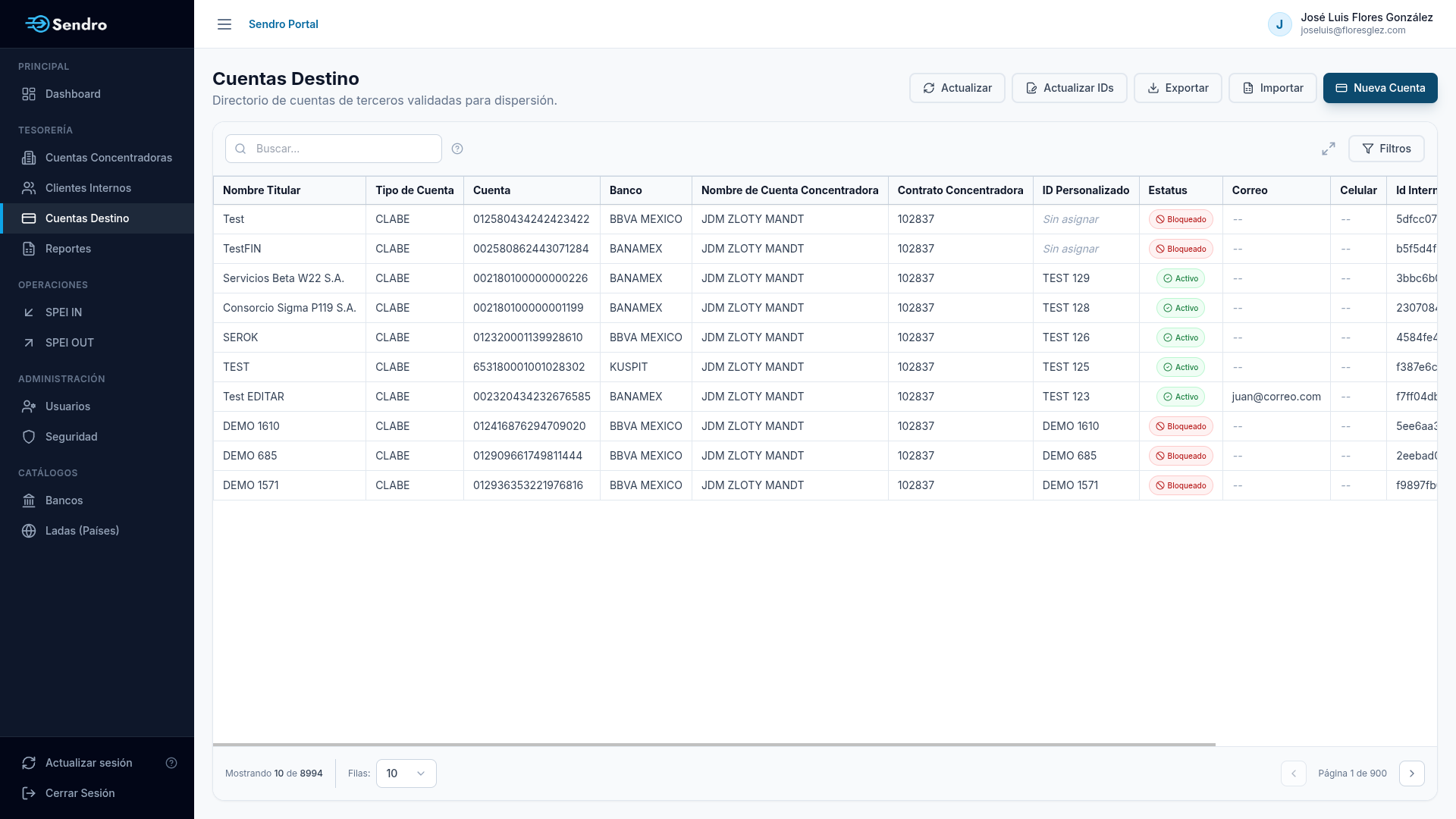
3.1 Acceder y explorar el listado
- Abra Cuentas Destino en el menú.
- Encabezado: «Directorio de cuentas de terceros validadas para dispersión.»
- Columnas: Nombre Titular, Tipo de Cuenta, Cuenta, Banco, Nombre/Contrato de Concentradora, ID Personalizado, Estatus, Correo, Celular, Id Interno, Acciones.
- Use paginación y vista a pantalla completa si lo necesita.
3.2 Buscar y filtrar
- En Buscar… escriba y pulse Enter.
- Campos: ID personalizado, Alias, No. de cuenta, Código de banco, CLABE concentradora, Titular. Puede limpiar con la X del campo.
-
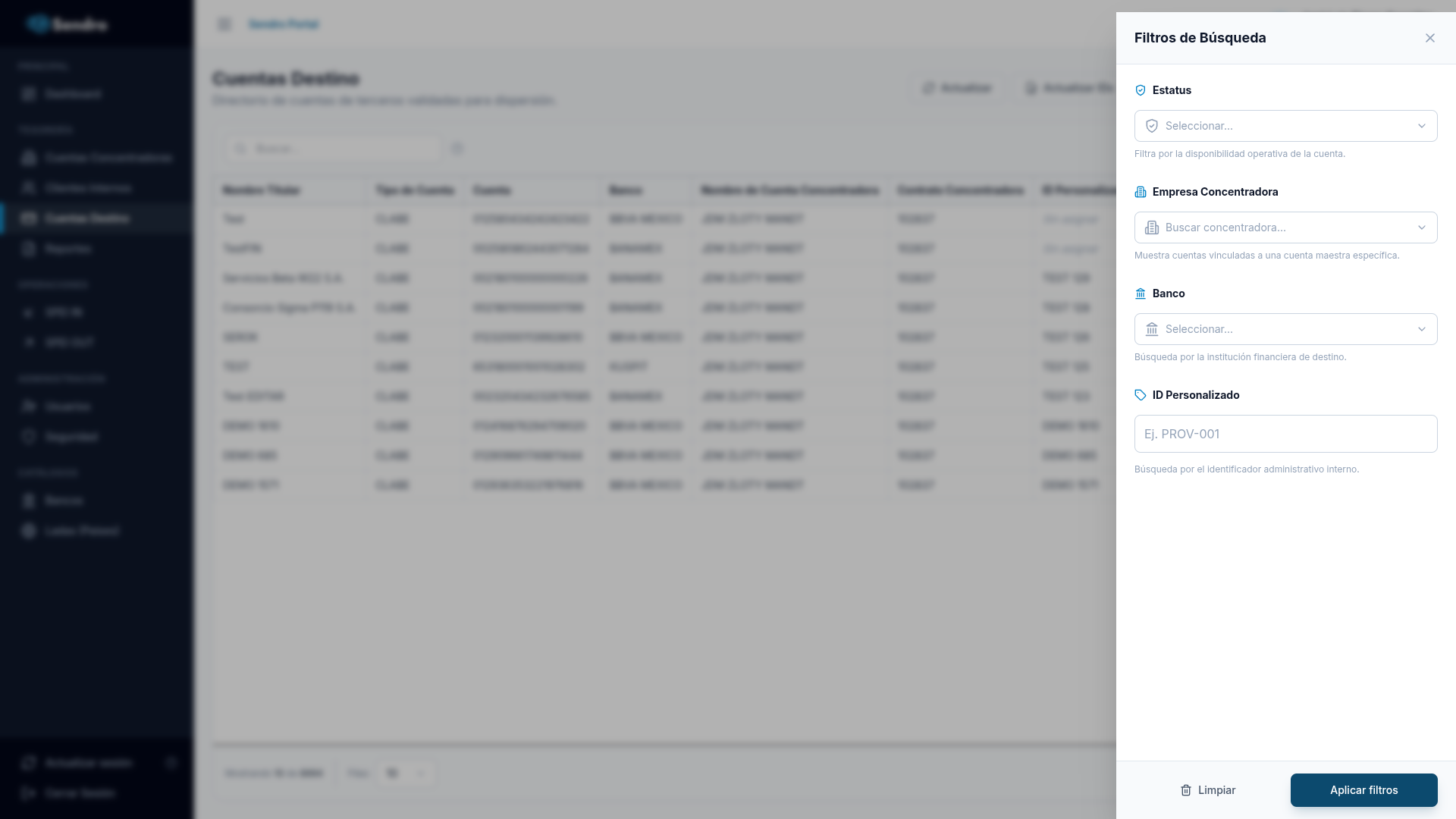
Filtros:
- Estatus (Activo / Bloqueado)
- Empresa Concentradora (búsqueda typeahead, múltiple)
- Banco (catálogo, múltiple)
- ID Personalizado
- Aplicar filtros o Limpiar.
3.3 Actualizar el listado
Pulse Actualizar. Mensajes: «Actualizando lista…» → «Lista de cuentas actualizada».
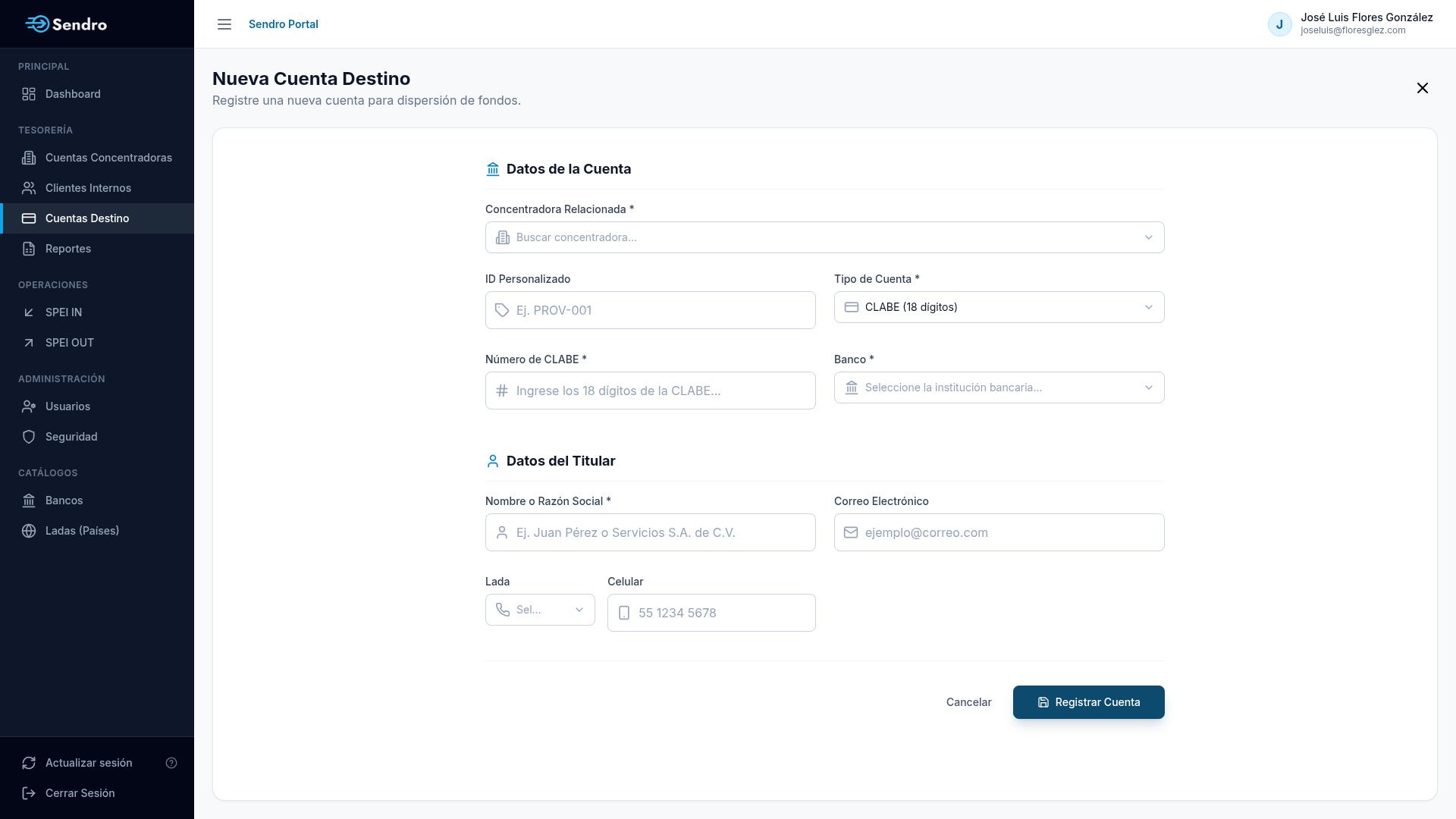
3.4 Crear una nueva cuenta destino
- Pulse Nueva Cuenta.
-
Complete Datos de la Cuenta:
- Concentradora Relacionada * — buscar y seleccionar
- ID Personalizado (opcional) — ej. PROV-001
- Tipo de Cuenta * — CLABE / Tarjeta / Celular
- Número según tipo (18 / 16 / 10 dígitos)
- Banco * — del catálogo (puede autocompletarse al elegir concentradora)
- Complete datos del titular: Nombre *, RFC (si aplica), correo, lada y celular.
- Si captura celular, la Lada también es requerida.
- Pulse guardar y confirme 2FA.
- Si el número ya existe para esa concentradora: «La CLABE/Tarjeta/Celular que intentas agregar ya está registrada…»
3.5 Editar una cuenta
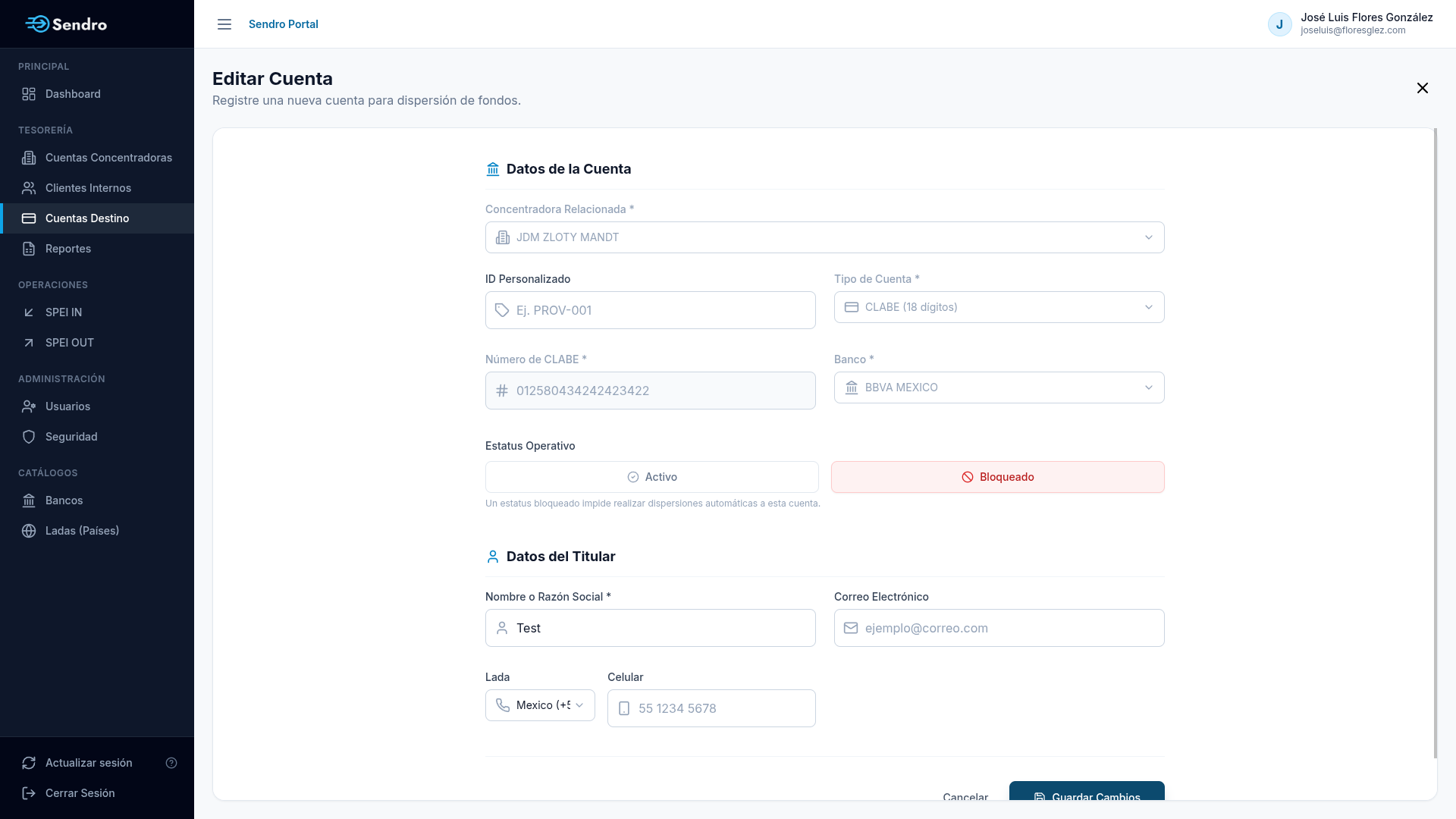
- Acciones → ícono lápiz.
- Actualice datos editables (titular, contacto, ID, estatus según el formulario).
- Guarde y confirme 2FA.
3.6 Asignar ID personalizado (unitario)
- Acciones → ícono de firma.
- Capture el nuevo ID (ej. PROV-001) → Guardar ID → 2FA.
3.7 Bloquear o reactivar
- Acciones → bloquear / desbloquear.
- Lea el aviso: el bloqueo es solo en plataforma; no bloquea la cuenta bancaria real del beneficiario. Impide dispersiones hacia esa cuenta en Sendro.
- Confirme y valide 2FA.
3.8 Actualización masiva de IDs
- Pulse Actualizar IDs.
- Descargue plantilla_ids_destinos.xlsx.
- Complete:
| Columna | Requerido | Ejemplo |
|---|---|---|
| ID Interno | Sí | UUID de la columna Id Interno de la tabla |
| Nuevo ID Personalizado | Sí | CONTI-001 |
- Importe y confirme 2FA.
3.9 Importar altas masivas
- Pulse Importar.
- Descargue plantilla_alta_destinos.xlsx.
- Complete Registro de Datos:
| Columna | Requerido | Notas |
|---|---|---|
| Contrato de Cuenta concentradora | Sí | Contrato Kuspit (consultar Módulo 3) |
| ID personalizado | No | — |
| Tipo de Cuenta | Sí | 1=CLABE, 2=Tarjeta, 3=Celular |
| Número del tipo de cuenta | Sí | Digitos según tipo |
| ID Banco | Sí | UUID del catálogo Bancos |
| Nombre del Titular | Sí | — |
| Correo electrónico | No | — |
| ID Lada | No | UUID; si se omite, usa México por defecto |
| Número de celular | No | — |
- Importe + 2FA.
- Verá el modal Solicitud enviada: el proceso corre en segundo plano y el detalle llega por correo.
3.10 Exportar a Excel
- Pulse Exportar.
- Archivo: Directorio_Cuentas_Destino_YYYY-MM-DD.xlsx.
- Incluye titular, tipo, cuenta, concentradora, contrato, ID personalizado, estatus, correo, celular e Id Interno.
4. Casos de Uso / Ejemplos Prácticos
Caso 1 — Alta de proveedor con CLABE
| Campo | Valor |
|---|---|
| Concentradora | Corporativo Sendro… |
| Tipo | CLABE |
| Número | 012180001234567890 |
| Banco | Seleccionado del catálogo |
| Titular | Proveedor ABC S.A. de C.V. |
| ID personalizado | PROV-001 |
Salida: cuenta Activa disponible para SPEI OUT.
Caso 2 — Bloqueo preventivo de un beneficiario
- Localizar PROV-001 → Bloquear → confirmar + 2FA.
- Estatus Bloqueado.
- Intentos de dispersión hacia esa cuenta quedan impedidos en plataforma.
Caso 3 — Actualización masiva de IDs por UUID
| ID Interno | Nuevo ID Personalizado |
|---|---|
| 2c416978-144e-48a9-826d-a1e2979b3e88 | CONTI-001 |
Cómo obtener el UUID: columna Id Interno del listado o del Excel exportado.
Caso 4 — Importación masiva (tarjeta)
| Contrato | Tipo | Número | ID Banco | Titular |
|---|---|---|---|---|
| 2322 | 2 | 1234567891234567 | UUID del banco | Andrés López |
Salida: solicitud en segundo plano + correo de resultados.
5. Errores Comunes y Soluciones
| Problema | Causa habitual | Solución |
|---|---|---|
| Acceso Restringido / botones deshabilitados | Sin permisos | Solicite Listar, Crear, Actualizar, Actualizar Estado y/o Creación Masiva. |
| Campos «Requerido» en formulario | Concentradora, número, banco o titular vacíos | Complete los obligatorios marcados con *. |
| Lada «Requerido» | Celular capturado sin lada | Seleccione lada del catálogo. |
| Cuenta ya registrada en la concentradora | Duplicado del mismo número | Verifique el directorio; no vuelva a dar de alta el mismo medio. |
| «No hay datos para exportar» | Filtros sin resultados | Limpie filtros o ajuste la búsqueda. |
| Fallo en actualización masiva de IDs | Se usó CLABE en lugar de UUID | Use la columna ID Interno (UUID). |
| Error en importación por banco/lada | Se puso nombre o +52 en vez de UUID | Copie UUID desde Catálogos → Bancos / Ladas. |
| Tipo de cuenta incorrecto en Excel | Valor distinto de 1/2/3 | Use 1 CLABE, 2 Tarjeta, 3 Celular. |
| Archivo vacío / sin registros válidos | Plantilla mal armada | Use la plantilla oficial, hoja Registro de Datos. |
| Fallo de 2FA | Código incorrecto | Ingrese un código TOTP vigente. |
Módulo 6: Reportes (Estados de Cuenta)
1. Título del Módulo
Estado de Cuenta / Reportes Acceso: menú Tesorería → Reportes · Ruta: /reportes
2. Propósito u Objetivo
Generar y consultar el historial de movimientos de una cuenta concentradora (y, opcionalmente, de un cliente interno) en un rango de fechas. Permite:
- Vista previa en pantalla con saldos y detalle de SPEI IN / SPEI OUT
- Descarga PDF del estado de cuenta
- Exportación Excel con resumen y movimientos
- Solicitud del estado oficial Kuspit por correo (documento del proveedor, no el reporte de pantalla)
Resuelve la necesidad de conciliación, auditoría y entrega de estados de cuenta sin salir del portal.
Permiso requerido
| Permiso | Qué habilita |
|---|---|
| Reportes: Ver Estados de Cuenta | Acceso completo al módulo |
Sin este permiso verá Acceso Restringido.
3. Flujo de Trabajo / Paso a Paso
3.1 Acceder al módulo
- En el menú abra Reportes.
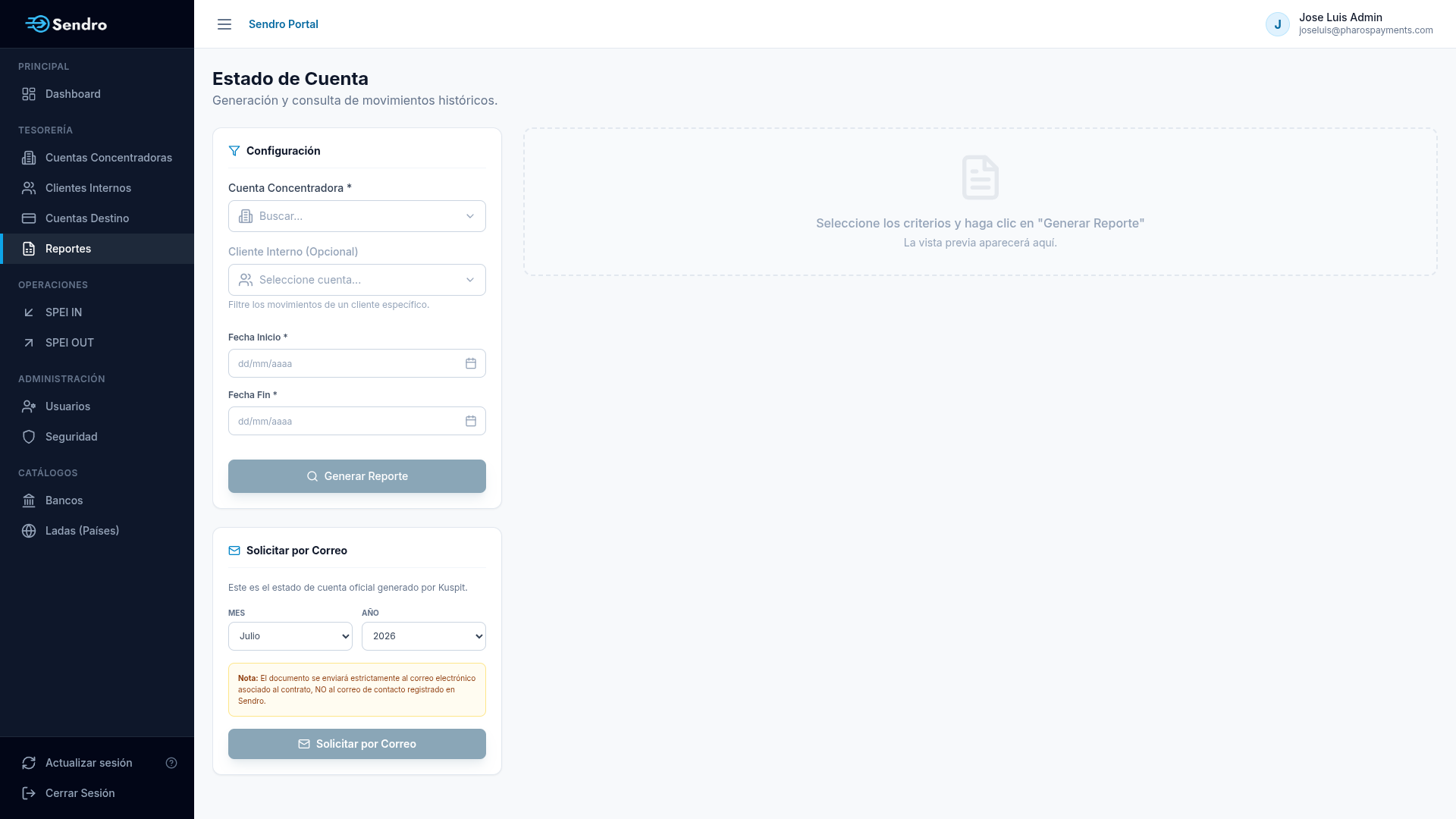
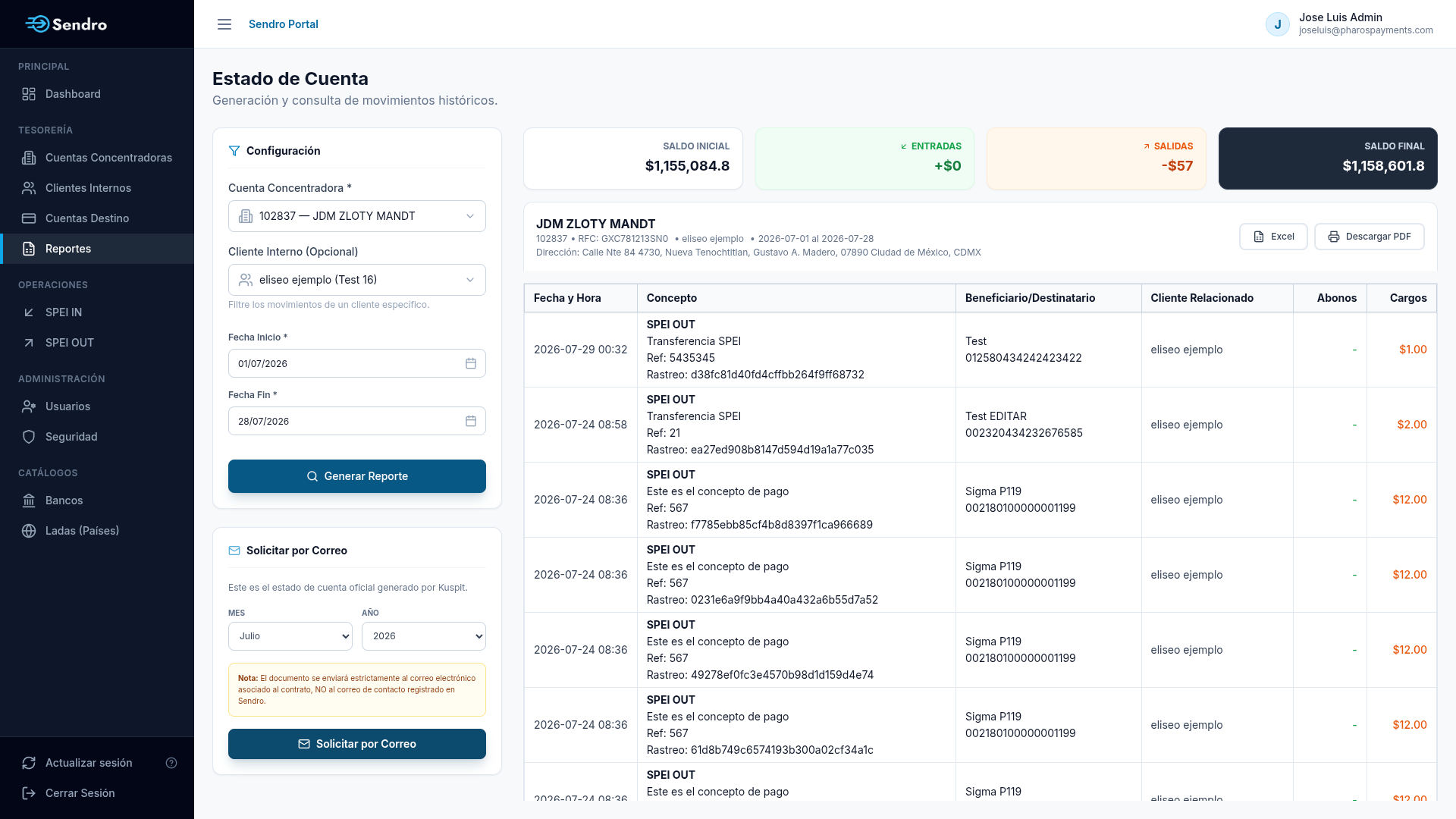
- Verá el título Estado de Cuenta y el subtítulo «Generación y consulta de movimientos históricos.»
- A la izquierda: panel de Configuración y Solicitar por Correo. A la derecha: área de resultados (vacía hasta generar).
3.2 Generar reporte en pantalla (vista previa)
- En Configuración, busque y seleccione Cuenta Concentradora * (autocomplete).
-
Opcional: seleccione Cliente Interno para acotar movimientos a un ordenante.
- Sin concentradora seleccionada, el campo permanece deshabilitado.
- Placeholder: «Todos los clientes» si no elige uno.
- Indique Fecha Inicio y Fecha Fin (la fin no puede ser anterior al inicio).
- Pulse Generar Reporte.
-
Si es exitoso: «Reporte generado exitosamente» y se muestra:
- Tarjetas: Saldo Inicial, Entradas, Salidas, Saldo Final
- Encabezado con cuenta, contrato, cliente (si aplica) y periodo
- Tabla de movimientos (más recientes primero)
Columnas de la tabla:
| Columna | Contenido |
|---|---|
| Fecha y Hora | Fecha/hora del movimiento |
| Concepto | Tipo (SPEI IN/OUT), concepto, referencia y clave de rastreo |
| Beneficiario/Destinatario | Nombre y CLABE/cuenta relacionada |
| Cliente Relacionado | Cliente interno asociado |
| Abonos | Monto SPEI IN (verde) |
| Cargos | Monto SPEI OUT (naranja) |
Si no hay movimientos: «No hay movimientos en el periodo seleccionado.»
3.3 Descargar PDF
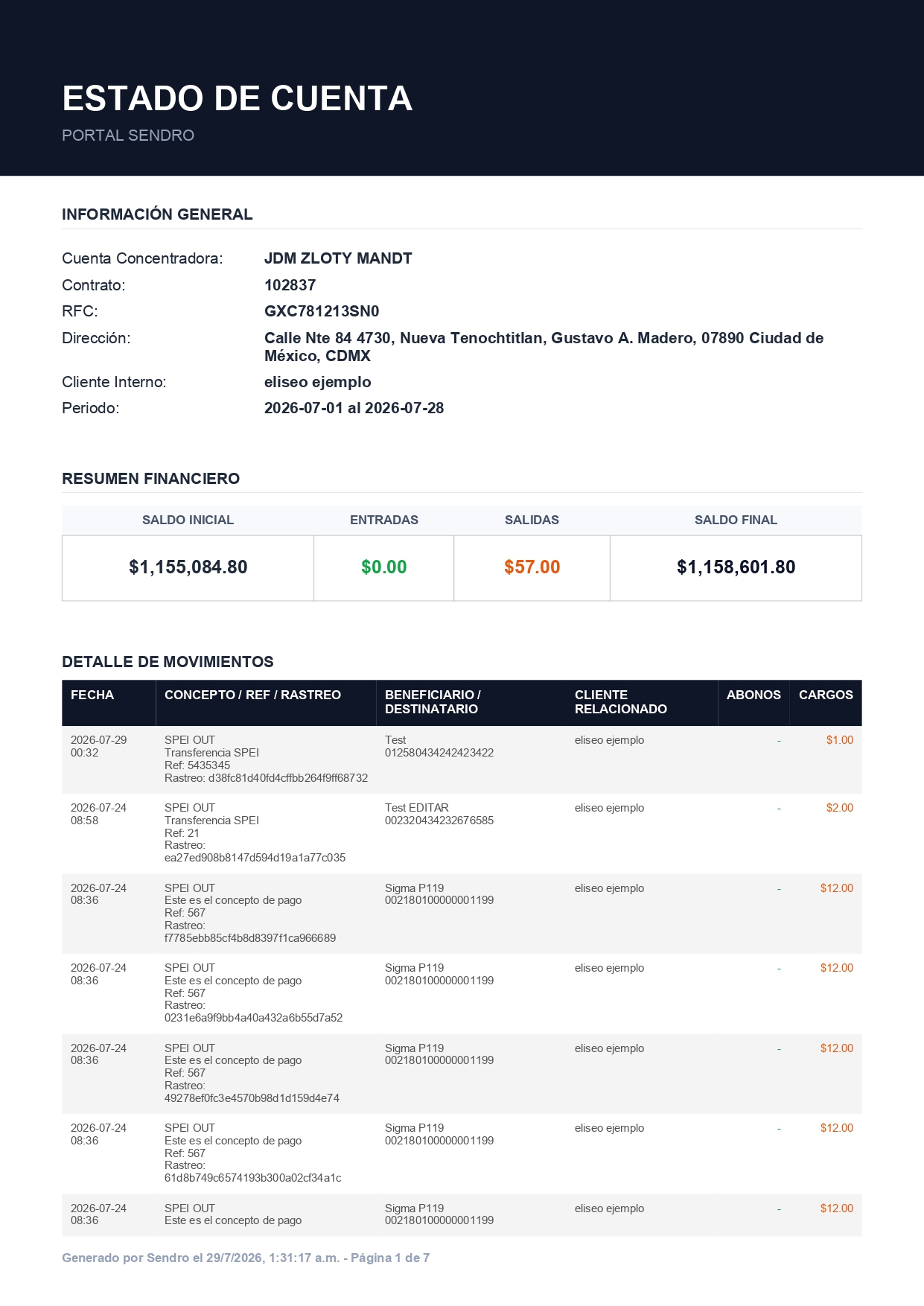
- Con el reporte ya generado (o con los mismos criterios válidos), pulse Descargar PDF.
- El sistema solicita el PDF al API (o lo genera en el navegador si la respuesta es JSON).
- Archivo típico: estado_cuenta_{contrato}_{fechaFin}.pdf.
- Mensaje: «Reporte descargado exitosamente (PDF)» o equivalente.
3.4 Exportar a Excel
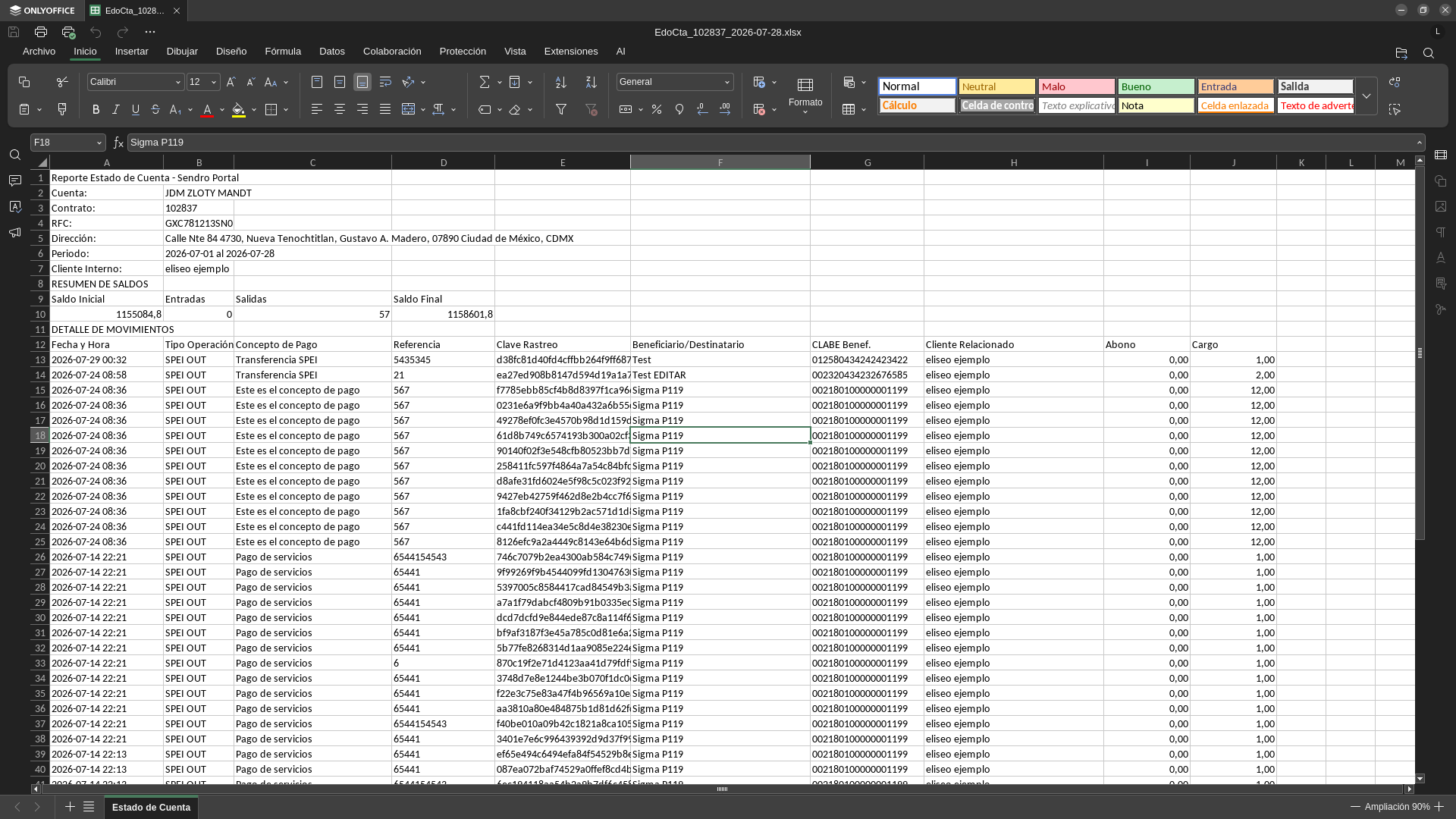
- Con la vista previa cargada, pulse Excel.
-
Se descarga EdoCta_{contrato}_{fechaFin}.xlsx con:
- Encabezado (cuenta, contrato, periodo, cliente interno)
- Resumen de saldos
- Detalle: fecha, tipo, concepto, referencia, rastreo, beneficiario, CLABE, cliente, abono, cargo
3.5 Solicitar estado de cuenta oficial Kuspit por correo
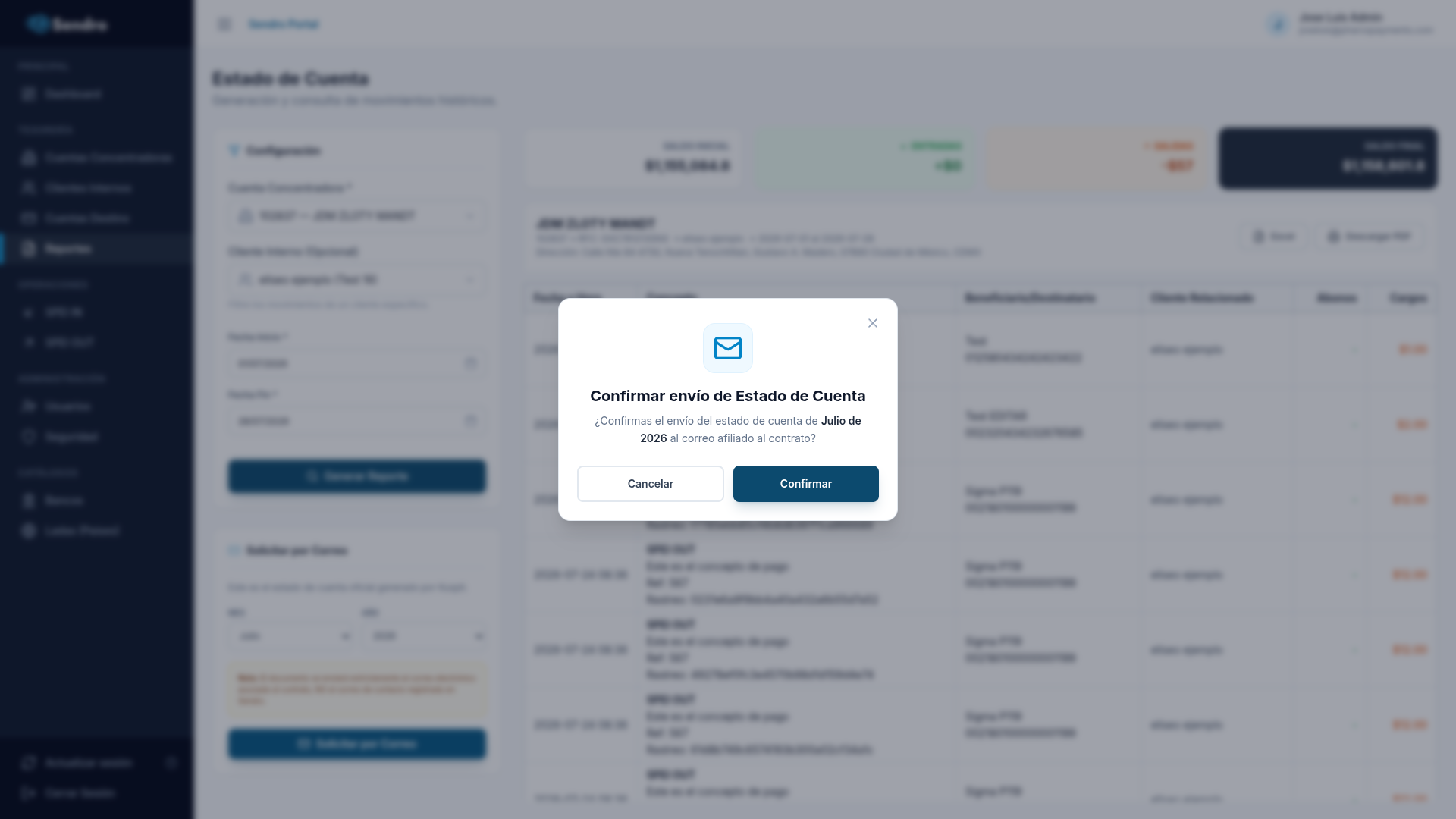
Este flujo es independiente de la vista previa (usa mes/año calendario, no el rango de fechas del reporte en pantalla).
- Seleccione primero una Cuenta Concentradora (debe tener Contrato Kuspit).
- En Solicitar por Correo, elija Mes y Año (año actual y los dos anteriores).
- Lea la nota ámbar: el documento se envía al correo asociado al contrato Kuspit, no al correo de contacto en Sendro.
- Pulse Solicitar por Correo.
- En el modal Confirmar envío…, revise mes/año y pulse Confirmar.
- Éxito: «El estado de cuenta oficial ha sido solicitado. Será enviado al correo electrónico asociado al contrato Kuspit.»
4. Casos de Uso / Ejemplos Prácticos
Caso 1 — Estado de cuenta mensual de una concentradora
| Campo | Valor |
|---|---|
| Cuenta Concentradora | Corporativo Sendro — KUS-12345 |
| Cliente Interno | (vacío = todos) |
| Fecha Inicio | 2026-07-01 |
| Fecha Fin | 2026-07-31 |
Salida ejemplo:
| Indicador | Valor |
|---|---|
| Saldo Inicial | $500,000.00 |
| Entradas | +$1,250,000.00 |
| Salidas | -$875,430.50 |
| Saldo Final | $874,569.50 |
Luego: Excel o Descargar PDF para archivo.
Caso 2 — Movimientos de un cliente interno específico
- Seleccionar concentradora.
- Buscar cliente Juan Pérez (CTE-001).
- Rango 2026-06-01 → 2026-06-30 → Generar.
- La tabla y el encabezado muestran el cliente relacionado.
Caso 3 — Solicitar estado oficial Kuspit de junio 2026
| Campo | Valor |
|---|---|
| Concentradora | Cuenta con contrato KUS-12345 |
| Mes | Junio |
| Año | 2026 |
Salida: solicitud aceptada; el PDF oficial llega al correo del contrato en Kuspit.
Caso 4 — Periodo sin movimientos
Misma concentradora, fechas futuras o sin actividad → saldos en cero o sin filas, con mensaje «No hay movimientos en el periodo seleccionado.»
5. Errores Comunes y Soluciones
| Problema | Causa habitual | Solución |
|---|---|---|
| Acceso Restringido | Sin permiso de reportes | Solicite Reportes: Ver Estados de Cuenta. |
| Botón Generar deshabilitado | Falta concentradora o alguna fecha | Complete los tres campos obligatorios (*). |
| «Por favor, complete todos los campos requeridos» | Validación al generar/descargar | Verifique concentradora + inicio + fin. |
| «Cuenta no encontrada» | Concentradora no resuelta en caché local | Vuelva a buscar y seleccionar la cuenta. |
| «Error al generar el reporte» | Fallo de API o red | Reintente; verifique sesión y rango de fechas. |
| Cliente Interno deshabilitado | No hay concentradora | Seleccione primero la cuenta concentradora. |
| Botón Solicitar por Correo deshabilitado | Sin concentradora | Seleccione una cuenta maestra. |
| «La cuenta seleccionada no tiene número de contrato Kuspit…» | Falta contrato en la concentradora | Complete/corrija el Contrato Kuspit en Módulo 3. |
| No llega el correo Kuspit al inbox de Sendro | Destinatario incorrecto esperado | El envío va al correo del contrato Kuspit, no al de la plataforma. |
| PDF no descarga | Bloqueo del navegador o error API | Permita descargas; reintente Descargar PDF. |
| Excel vacío o no se genera | No hay reportData en pantalla | Genere primero la vista previa con Generar Reporte. |
Módulo 7: SPEI IN (Transferencias Entrantes)
1. Título del Módulo
Operaciones SPEI IN Acceso: menú Operaciones → SPEI IN · Ruta: /spei-in
2. Propósito u Objetivo
Consultar el historial de depósitos y transferencias recibidas (SPEI IN), conciliarlas con IDs personalizados, descargar comprobantes (unitarios o en lote ZIP) y exportar a Excel.
Resuelve el monitoreo y la conciliación de ingresos sin crear transferencias entrantes desde la UI (esas llegan del sistema bancario / monitor). Las acciones de escritura se limitan a asignar o actualizar IDs personalizados.
Permisos relacionados
| Permiso | Qué habilita |
|---|---|
| SPEI IN: Listar | Ver listado, actualizar, exportar y descargar ZIP |
| Entrada de Transferencia: Act. ID Personalizado | Asignar ID unitario |
| Entrada de Transferencia: Act. Masiva de IDs | Botón Actualizar IDs |
- Sin permisos: Acceso Restringido.
- Solo listar: aviso Modo de solo consulta (no puede modificar IDs).
3. Flujo de Trabajo / Paso a Paso
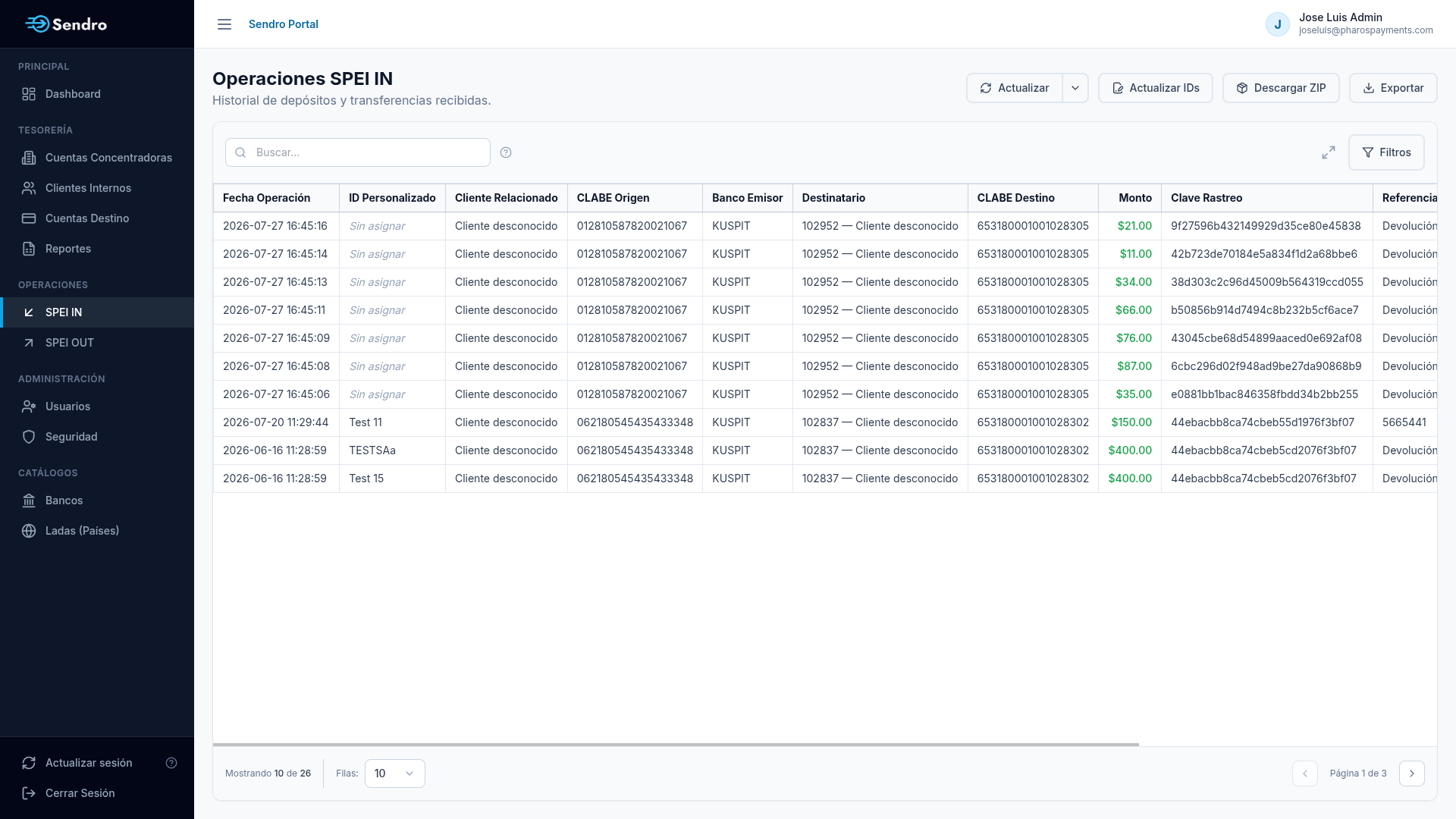
3.1 Acceder y explorar el listado
- Abra SPEI IN.
- Encabezado: «Historial de depósitos y transferencias recibidas.»
- Por defecto el listado filtra el día de hoy.
- Columnas: Fecha Operación, ID Personalizado, Cliente Relacionado, CLABE Origen, Banco Emisor, Destinatario, CLABE Destino, Monto, Clave Rastreo, Referencia, Concepto, ID Interno, Acciones.
- En móvil se muestran tarjetas. Use paginación y pantalla completa si lo necesita.
3.2 Buscar y filtrar
- En Buscar… escriba y pulse Enter. Campos: ID personalizado, Clave de rastreo, Referencia, Concepto, CLABE destino/origen/externa.
-
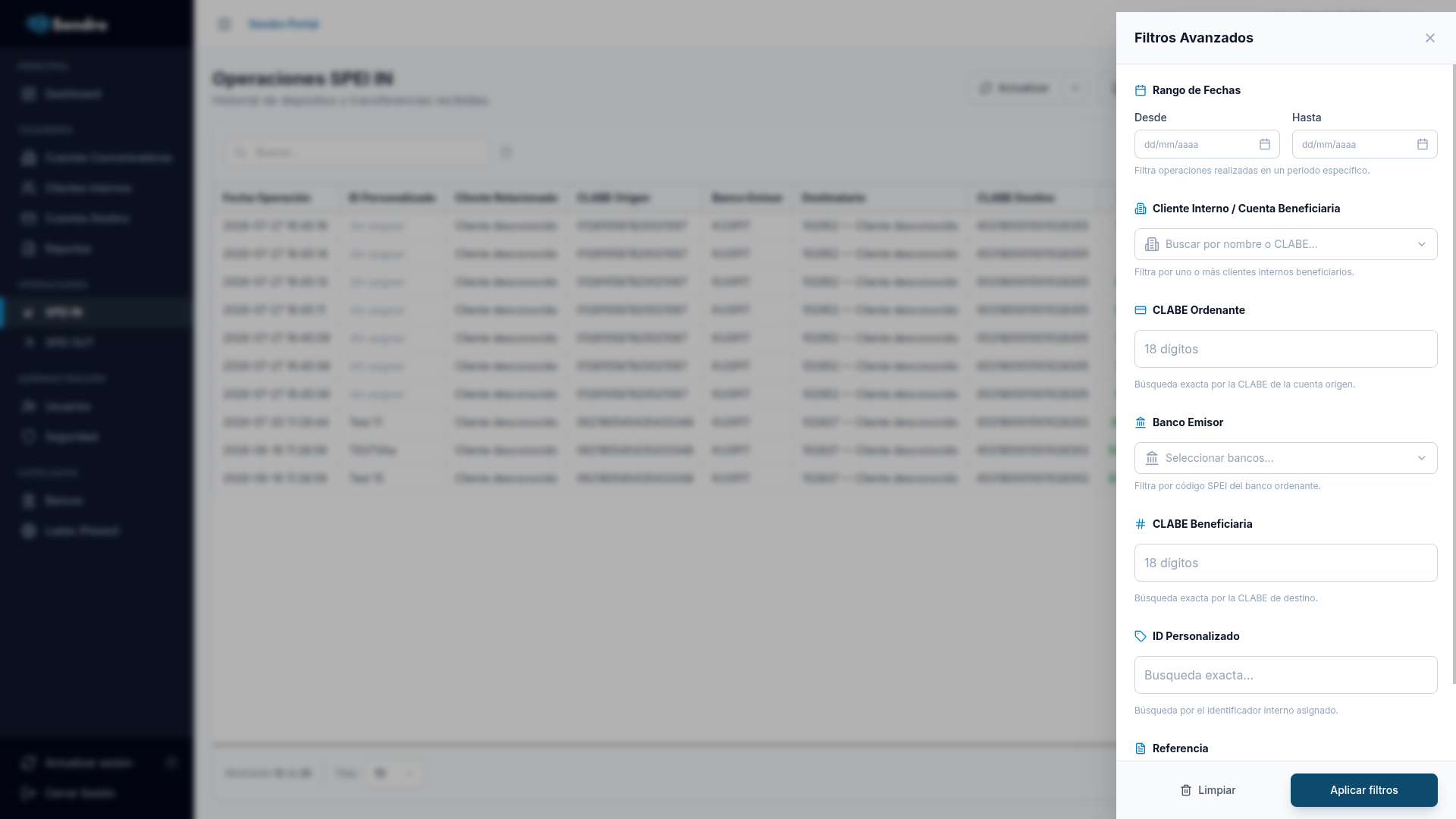
Pulse Filtros (Filtros Avanzados):
- Rango de fechas (Desde / Hasta)
- Cliente Interno / Cuenta Beneficiaria (múltiple, typeahead)
- CLABE Ordenante
- Banco Emisor (múltiple)
- CLABE Beneficiaria
- ID Personalizado
- Referencia
- Aplicar filtros o Limpiar.
- El botón muestra un contador si hay filtros activos.
3.3 Actualizar lista o sincronizar transferencias
En el botón Actualizar (menú desplegable):
| Opción | Qué hace |
|---|---|
| Actualizar lista | Recarga desde la base de datos |
| Actualizar transferencias | Dispara el monitor de transferencias entrantes (puede tardar) y luego recarga |
Mensajes: «Lista actualizada con éxito» / «Historial actualizado con éxito».
3.4 Ver y descargar un comprobante
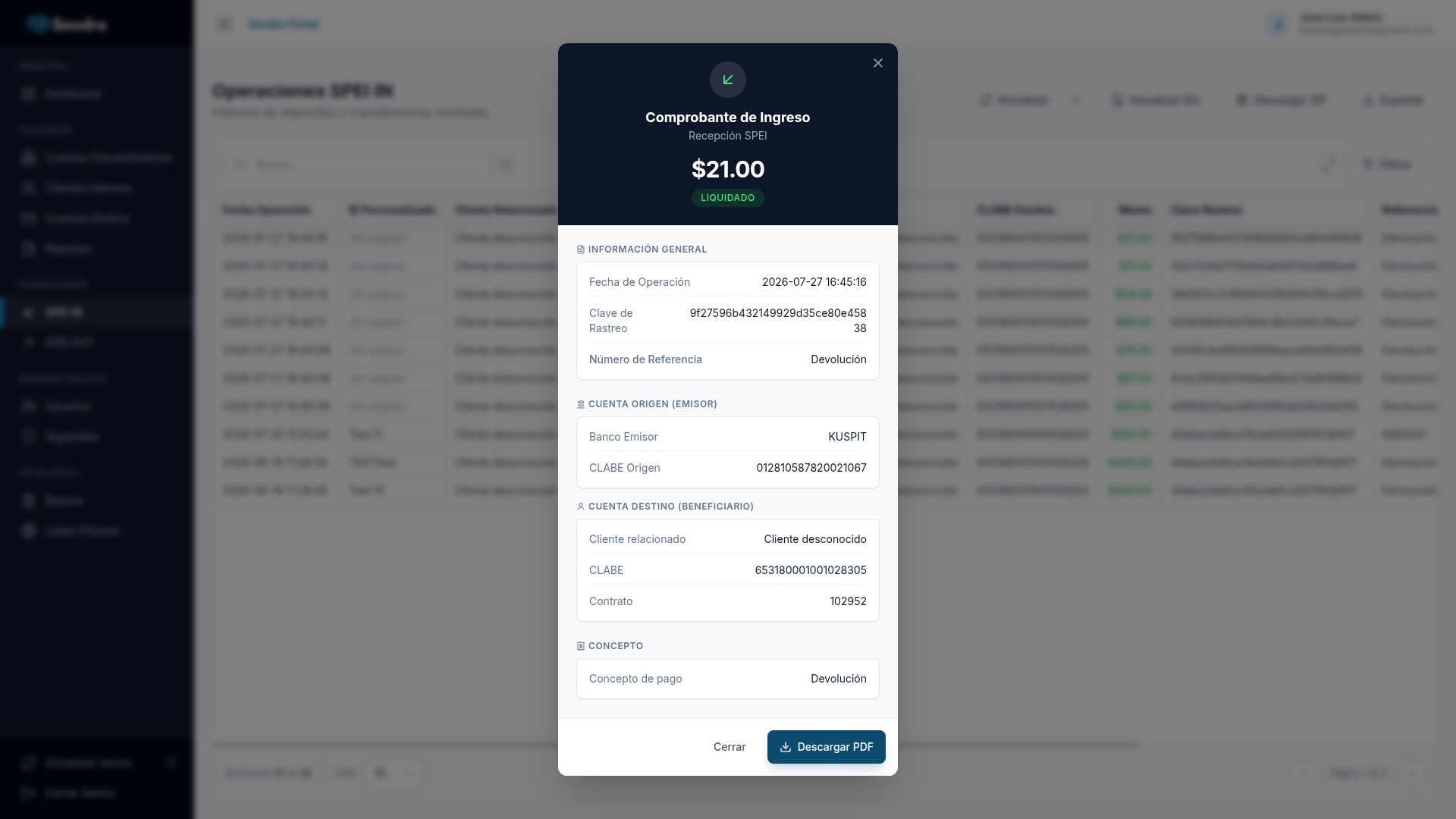
- En Acciones, pulse el ícono de documento (Ver Comprobante).
- Se abre el modal Comprobante de Ingreso con monto, estatus Liquidado, fecha, clave de rastreo, referencia, origen (banco/CLABE) y destino.
- Descargue el PDF individual (Comprobante_{claveRastreo}.pdf) o cierre el modal.
3.5 Asignar ID personalizado (unitario)
- Acciones → ícono de firma.
- En Asignar ID Personalizado, capture el ID (ej. INT-IN-001).
- Guardar ID → confirme 2FA.
- Éxito: «ID personalizado actualizado con éxito».
3.6 Actualización masiva de IDs
- Pulse Actualizar IDs.
- Descargue plantilla_actualizacion_ids_spei_in.xlsx.
- Complete la hoja Registro de Datos:
| Columna | Requerido | Ejemplo |
|---|---|---|
| ID Interno | Sí | UUID de la columna ID Interno |
| ID Personalizado | Sí | INT-2025-001 |
- Cargue el archivo y confirme 2FA.
- Proceso asíncrono: «Actualización masiva aceptada… El resultado se enviará por correo.»
3.7 Descargar ZIP de comprobantes
- Ajuste filtros al conjunto deseado.
- Pulse Descargar ZIP.
- Se genera un ZIP con un PDF por operación filtrada (no solo la página actual). Nombre típico: Lote_Comprobantes_{N}_{fecha}.zip.
- Mensaje: «Descarga iniciada (N comprobantes)».
3.8 Exportar a Excel
- Pulse Exportar.
- Se genera SPEI_IN_YYYY-MM-DD.xlsx con los filtros aplicados (hasta el límite de exportación del servicio).
- Columnas: fecha, ID personalizado, cliente, CLABEs, banco, destinatario, monto, rastreo, referencia, concepto, ID interno.
4. Casos de Uso / Ejemplos Prácticos
Caso 1 — Conciliar un depósito del día
| Paso | Acción | Resultado |
|---|---|---|
| 1 | Abrir SPEI IN (filtro hoy) | Lista del día |
| 2 | Localizar por clave de rastreo | Fila del depósito |
| 3 | Asignar ID INT-IN-20260724-01 + 2FA | ID visible en columna |
| 4 | Ver comprobante → PDF | Archivo para archivo/contabilidad |
Caso 2 — Exportar ingresos de un banco emisor en un mes
- Filtros → Desde 2026-07-01 / Hasta 2026-07-31.
- Banco Emisor = banco deseado → Aplicar.
- Exportar → Excel del periodo.
Caso 3 — Lote de comprobantes para auditoría
- Filtrar por rango y/o cliente interno.
- Descargar ZIP.
- Entregar el ZIP con PDFs nombrados por clave de rastreo.
Caso 4 — Actualización masiva de IDs
| ID Interno | ID Personalizado |
|---|---|
| 2770bd42-5454-476e-b4fc-66a948196cf4 | INT-2025-001 |
Salida: solicitud aceptada; detalle por correo.
Ejemplo de lectura de una fila
| Campo | Valor ejemplo |
|---|---|
| Fecha | 2026-07-24 10:15:32 |
| Cliente Relacionado | Juan Pérez |
| Banco Emisor | BBVA |
| Monto | $50,000.00 |
| Clave Rastreo | ABC123XYZ789 |
| Concepto | Pago de factura 4521 |
5. Errores Comunes y Soluciones
| Problema | Causa habitual | Solución |
|---|---|---|
| Acceso Restringido | Sin permisos SPEI IN | Solicite Listar y/o permisos de actualización de IDs. |
| Modo solo consulta | Solo tiene permiso de listar | Pida Act. ID Personalizado / Act. Masiva de IDs. |
| Tabla vacía al abrir | Filtro por defecto = hoy | Amplíe el rango de fechas en Filtros. |
| «No hay datos para exportar…» | Filtros sin resultados | Ajuste fechas/búsqueda o limpie filtros. |
| «No hay comprobantes para descargar…» | Mismo caso en ZIP | Igual que arriba. |
| Fallo en actualización masiva | Se usó CLABE en lugar de UUID | Use la columna ID Interno de la tabla/export. |
| «No se encontraron registros válidos…» | Columnas mal nombradas | Use ID Interno e ID Personalizado. |
| Advertencia al sincronizar transferencias | Fallo del monitor | La lista puede igual refrescarse; reintente Actualizar transferencias. |
| Error de 2FA al guardar ID | Código incorrecto | Ingrese un TOTP vigente. |
| Error al cargar datos | Fallo de API | Pulse Reintentar o Actualizar lista. |
Módulo 8: SPEI OUT (Transferencias Salientes)
1. Título del Módulo
Operaciones SPEI OUT Acceso: menú Operaciones → SPEI OUT · Ruta: /spei-out
2. Propósito u Objetivo
Registrar, consultar y conciliar dispersiones y transferencias emitidas (SPEI OUT). Permite:
- Crear transferencias individuales
- Ejecutar dispersiones masivas por Excel
- Asignar IDs personalizados (unitario o masivo)
- Ver comprobantes, descargar ZIP y exportar Excel
Resuelve la salida de fondos desde cuentas concentradoras hacia cuentas destino validadas, con control 2FA, geolocalización obligatoria en altas y seguimiento de estatus (Pendiente, Liquidado, Devuelto).
Permisos relacionados
| Permiso | Qué habilita |
|---|---|
| SPEI OUT: Listar | Ver listado, actualizar, exportar, ZIP |
| Salida de Transferencia: Crear | Nueva Transferencia |
| Salida de Transferencia: Ejecución Masiva | Importar dispersiones |
| Salida de Transferencia: Leer Masivos | Consulta de batches (soporte) |
| Salida de Transferencia: Act. ID Personalizado | Actualizar IDs |
Sin permisos: Acceso Restringido. Solo listar: Modo de solo consulta.
Dependencias previas
| Requisito | Módulo |
|---|---|
| Cuenta Concentradora activa | Módulo 3 |
| Cliente Interno (referencia interna) | Módulo 4 |
| Cuenta Destino activa (no bloqueada) | Módulo 5 |
| GPS / ubicación del navegador | Alta e importación |
| App autenticadora (2FA) | Confirmación de operaciones |
3. Flujo de Trabajo / Paso a Paso
3.1 Acceder y explorar el listado
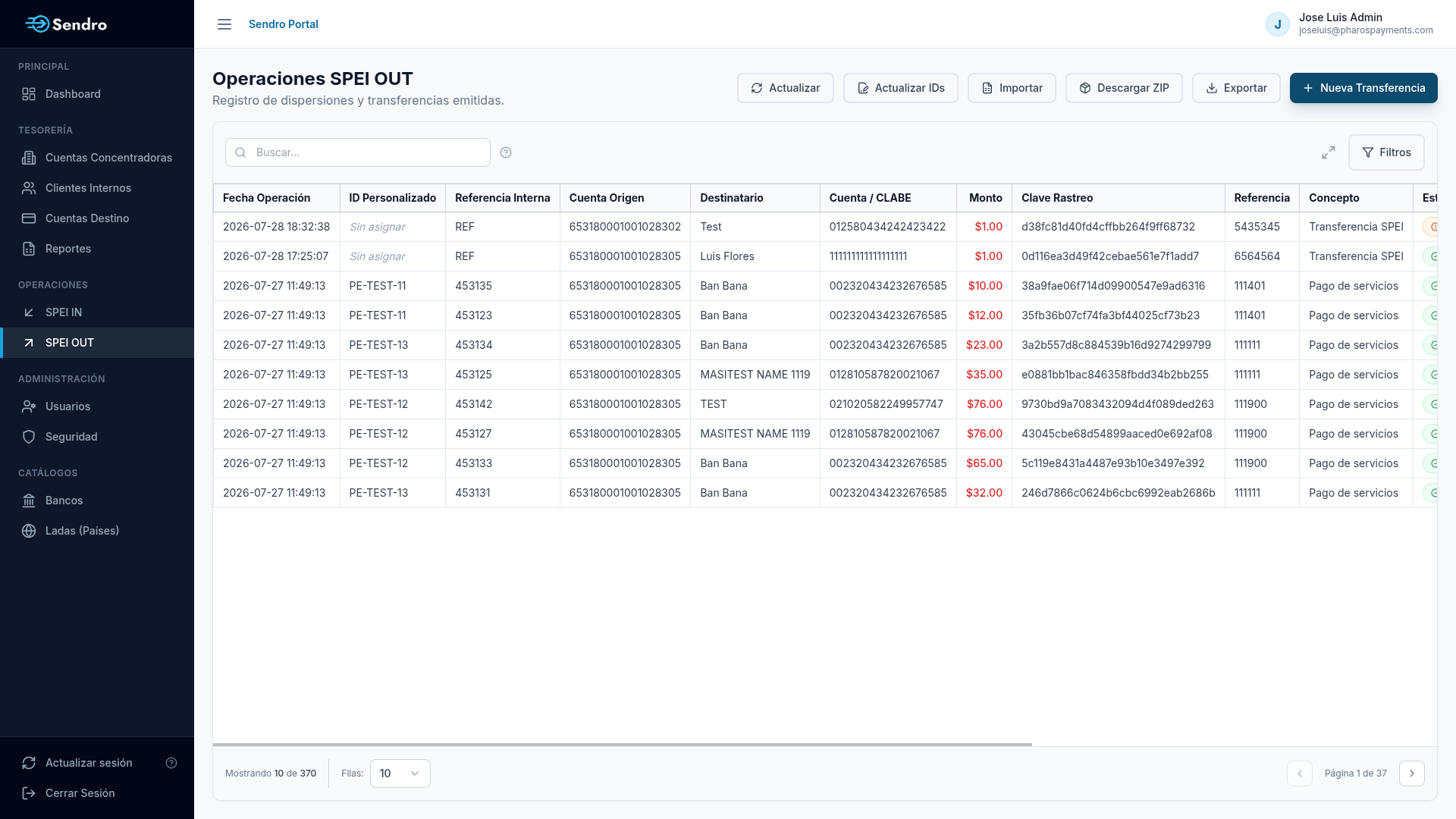
- Abra SPEI OUT.
- Encabezado: «Registro de dispersiones y transferencias emitidas.»
- Por defecto filtra el día de hoy.
- Columnas: Fecha, ID Personalizado, Referencia Interna, Cuenta Origen, Destinatario, Cuenta/CLABE, Monto (en rojo), Clave Rastreo, Referencia, Concepto, Estatus, Usuario, ID Interno, Acciones.
- Use búsqueda, filtros, paginación y pantalla completa según necesite.
3.2 Buscar y filtrar
- Buscar… + Enter. Campos: ID personalizado, Referencia interna, Clave de rastreo, Referencia, Concepto, CLABE origen.
-
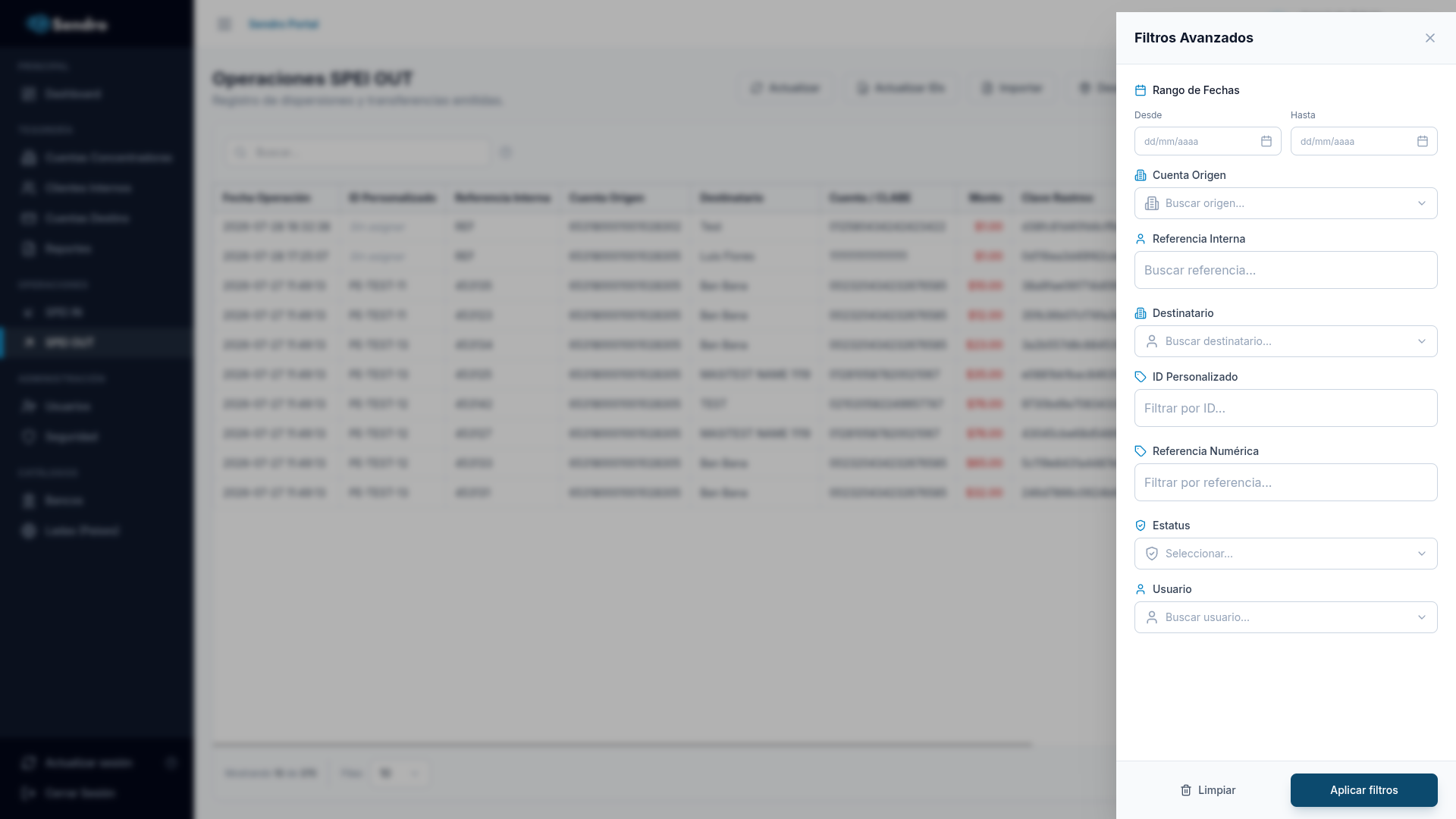
Filtros Avanzados:
- Rango de fechas
- Cuenta Origen (múltiple)
- Referencia Interna
- Destinatario (múltiple)
- ID Personalizado
- Referencia Numérica
- Estatus: Liquidado / Devuelto / Pendiente
- Usuario
- Aplicar o Limpiar.
3.3 Actualizar el listado
Pulse Actualizar para recargar desde el servidor.
3.4 Crear una transferencia individual
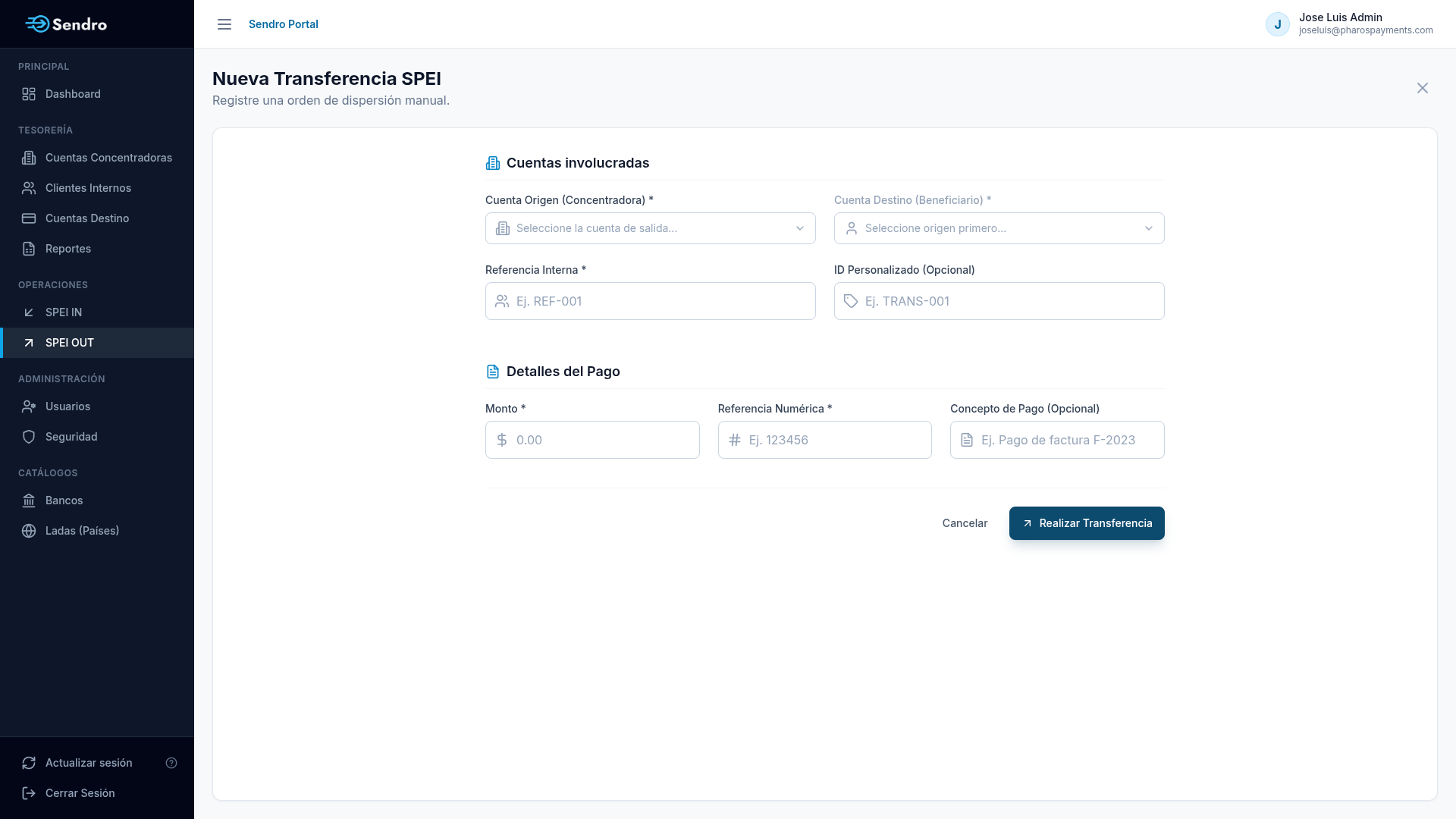
- Pulse Nueva Transferencia.
-
Complete Cuentas involucradas:
- Cuenta Origen (Concentradora) *
- Cuenta Destino (Beneficiario) * — se habilita tras elegir origen
- Referencia Interna * — cliente interno asociado
-
Complete montos y datos:
- ID Personalizado (opcional)
- Monto * (> 0)
- Referencia Numérica * (solo dígitos)
- Concepto de Pago (opcional; si vacío, usa «Transferencia SPEI»)
- Guarde. El navegador pedirá ubicación (GPS).
- Si no hay coordenadas: «Se requiere ubicación… Activa el GPS e inténtalo de nuevo.»
- Confirme con 2FA.
- Éxito: «Transferencia SPEI creada con éxito» y aparece en el listado (estatus inicial típico: Pendiente).
3.5 Ver comprobante
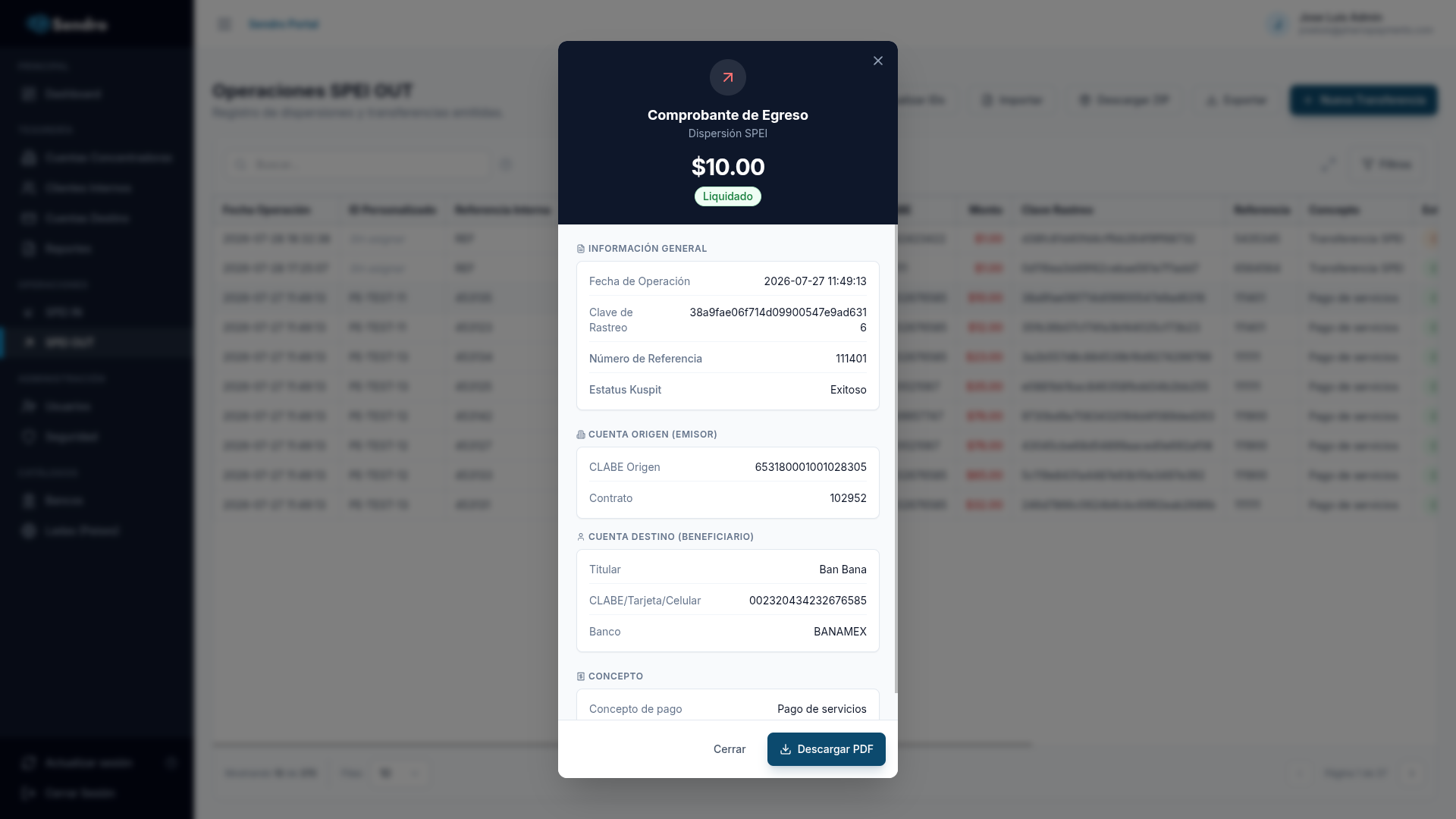
- Acciones → ícono de documento.
- Revise el comprobante de egreso y descargue el PDF si lo necesita.
3.6 Asignar ID personalizado (unitario)
- Acciones → ícono de firma.
- Capture el ID → Guardar → 2FA (no requiere GPS).
- Éxito: «ID personalizado actualizado con éxito».
3.7 Actualización masiva de IDs
- Pulse Actualizar IDs.
- Descargue plantilla_actualizacion_ids_spei_out.xlsx.
- Complete:
| Columna | Requerido | Ejemplo |
|---|---|---|
| ID Interno | Sí | 101 (ID de la operación) |
| ID Personalizado | Sí | INT-OUT-2025-001 |
- Importe + 2FA.
- Resultado asíncrono por correo.
3.8 Importar dispersiones masivas
- Pulse Importar.
- Descargue plantilla_dispersiones_spei_out.xlsx.
- Complete Registro de Datos:
| Columna | Requerido | Notas |
|---|---|---|
| CLABE origen | Sí | CLABE de la concentradora ordenante |
| Referencia Interna | Sí | Control/conciliación (ej. cliente) |
| CLABE Cuenta destino | Sí | Del directorio de Cuentas Destino |
| Monto | Sí | Solo números, sin $ ni comas |
| Referencia | Sí | Numérica |
| Concepto de pago | No | Máx. 40 caracteres |
| ID personalizado | No | Puede asignarse después |
- Active GPS → cargue el archivo → confirme 2FA.
- El archivo se sube al almacenamiento y el backend lo procesa: «Archivo enviado a procesar».
- Puede abrirse el modal Detalles del Procesamiento para consultar/descargar el resultado del batch.
3.9 Descargar ZIP y Exportar Excel
- Descargar ZIP: comprobantes PDF del conjunto filtrado.
- Exportar: SPEI_OUT_YYYY-MM-DD.xlsx con filtros aplicados (estatus mapeado a Liquidado/Devuelto/Pendiente/Cancelado).
4. Casos de Uso / Ejemplos Prácticos
Caso 1 — Pago individual a un proveedor
| Campo | Valor |
|---|---|
| Cuenta Origen | Concentradora KUS-12345 |
| Cuenta Destino | Proveedor ABC (CLABE registrada) |
| Referencia Interna | Cliente interno CTE-001 |
| Monto | 15000.50 |
| Referencia Numérica | 4521 |
| Concepto | Pago factura F-4521 |
| ID Personalizado | TRANS-001 |
Salida: transferencia creada; luego Liquidado o Devuelto según respuesta bancaria.
Caso 2 — Dispersión masiva de nómina
| CLABE origen | Ref. Interna | CLABE destino | Monto | Referencia | Concepto |
|---|---|---|---|---|---|
| 014…0001 | NOM-JUL | 014…1001 | 8500 | 1 | Nomina julio |
| 014…0001 | NOM-JUL | 014…1002 | 9200 | 2 | Nomina julio |
Salida: archivo procesado en batch; si una fila de esa origen falla, todo el grupo de esa origen se detiene.
Caso 3 — Consultar solo liquidados del día
- Abrir SPEI OUT (hoy).
- Filtros → Estatus = Liquidado → Aplicar.
- Exportar o Descargar ZIP para archivo.
Caso 4 — Reintento tras denegar ubicación
- Al guardar, el navegador bloquea GPS.
- Mensaje de error de ubicación.
- Permitir ubicación en el sitio → volver a guardar → 2FA.
5. Errores Comunes y Soluciones
| Problema | Causa habitual | Solución |
|---|---|---|
| Acceso Restringido / botones deshabilitados | Sin permisos | Solicite Crear, Ejecución Masiva, Listar y/o Act. ID. |
| «Seleccione una cuenta origen / destinatario» | Campos vacíos | Complete origen y destino. El destino requiere origen primero. |
| «La referencia interna es requerida» | Sin cliente interno | Seleccione la referencia interna del autocomplete. |
| «Monto inválido» | Cero, negativo o no numérico | Capture un monto > 0. |
| «Solo números» en referencia | Letras o símbolos | Use únicamente dígitos. |
| Error de ubicación / GPS | Permiso denegado o timeout | Active ubicación del navegador y reintente. |
| Fallo de 2FA | Código incorrecto | Use un TOTP vigente. |
| Destino no aparece | No hay cuentas destino para esa concentradora o están bloqueadas | Registre/desbloquee destinos en Módulo 5. |
| Lote parcial no ejecutado | Error en una fila de la misma CLABE origen | Corrija esa fila; recuerde la regla de fallo por cuenta origen. |
| «No se encontró la pestaña Registro de Datos» | Excel sin hoja correcta | Use la plantilla oficial. |
| «No hay datos para exportar…» | Filtros sin resultados | Amplíe fechas o limpie filtros. |
| Transferencia Devuelta | Rechazo bancario / datos inválidos | Revise clave de rastreo, CLABE destino y saldo de la concentradora. |
Módulo 9: Usuarios
1. Título del Módulo
Gestión de Usuarios Acceso: menú Administración → Usuarios · Ruta: /usuarios
2. Propósito u Objetivo
Administrar los operadores del portal: alta y edición de usuarios, asignación de permisos granulares, vinculación de cuentas concentradoras, reorganización de la jerarquía padre–hijo y bloqueo/desbloqueo de acceso.
Resuelve el control de quién puede operar cada módulo de tesorería y sobre qué cuentas concentradoras, con confirmación 2FA en altas, cambios de ficha, cambios de estatus y reasignaciones jerárquicas.
Permisos relacionados
| Permiso | Qué habilita |
|---|---|
| Usuarios: Listar | Ver listado, vista Jerarquía, paneles de permisos y de cuentas concentradoras |
| Usuarios: Crear | Nuevo Usuario y gestión de permisos en alta |
| Usuarios: Actualizar | Editar ficha, permisos y reasignar padre en Jerarquía |
| Usuarios: Actualizar Estado | Bloquear / desbloquear acceso |
| Usuarios: Gestionar Cuentas de Origen | Vincular o desvincular concentradoras dentro del conjunto de cuentas del operador |
| Usuarios: Reclamar Cuentas de Origen | Asignar cualquier concentradora de la organización (requiere también Gestionar Cuentas de Origen) |
| Permisos: Administrador | Control total (incluye editar permisos propios y dejar usuarios como raíz en Jerarquía) |
Sin permisos: Acceso Restringido. Solo listar: Modo de solo consulta.
3. Flujo de Trabajo / Paso a Paso
3.1 Acceder y explorar el listado
- Abra Usuarios en el menú.
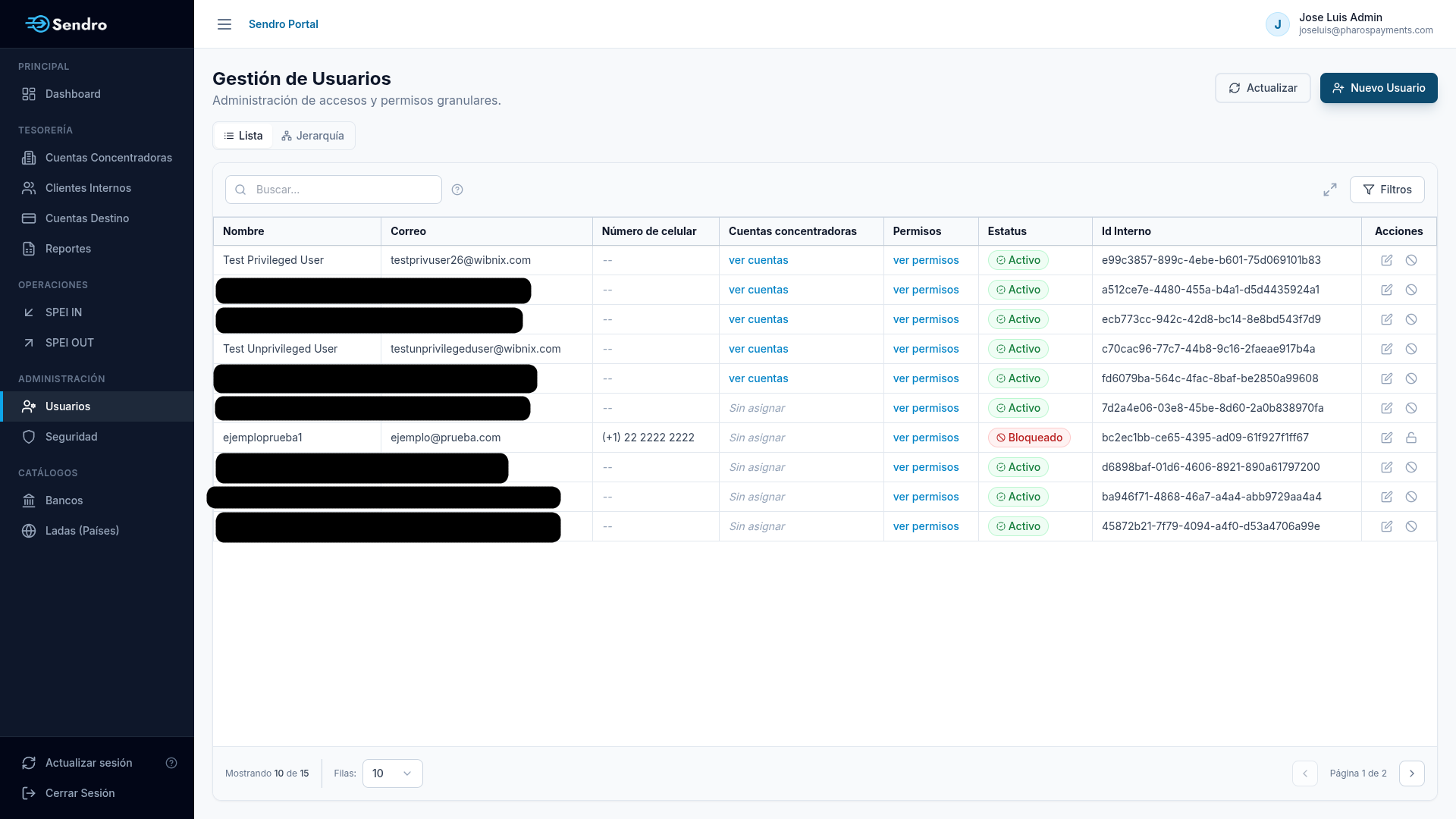
- En el encabezado elija la vista Lista (por defecto) o Jerarquía. En Lista el subtítulo es «Administración de accesos y permisos granulares.»
- Columnas: Nombre, Correo, Número de celular, Cuentas concentradoras, Permisos, Estatus, Id Interno, Acciones.
- En Cuentas concentradoras: enlace ver cuentas o Sin asignar.
- En Permisos: enlace ver permisos para abrir el panel de permisos asignados.
- En pantallas pequeñas use las tarjetas expandibles con la misma información y acciones.
- Use paginación y pantalla completa según necesite.
3.2 Buscar y filtrar
- En Buscar… escriba y pulse Enter (Campos: Nombre, Correo, ID).
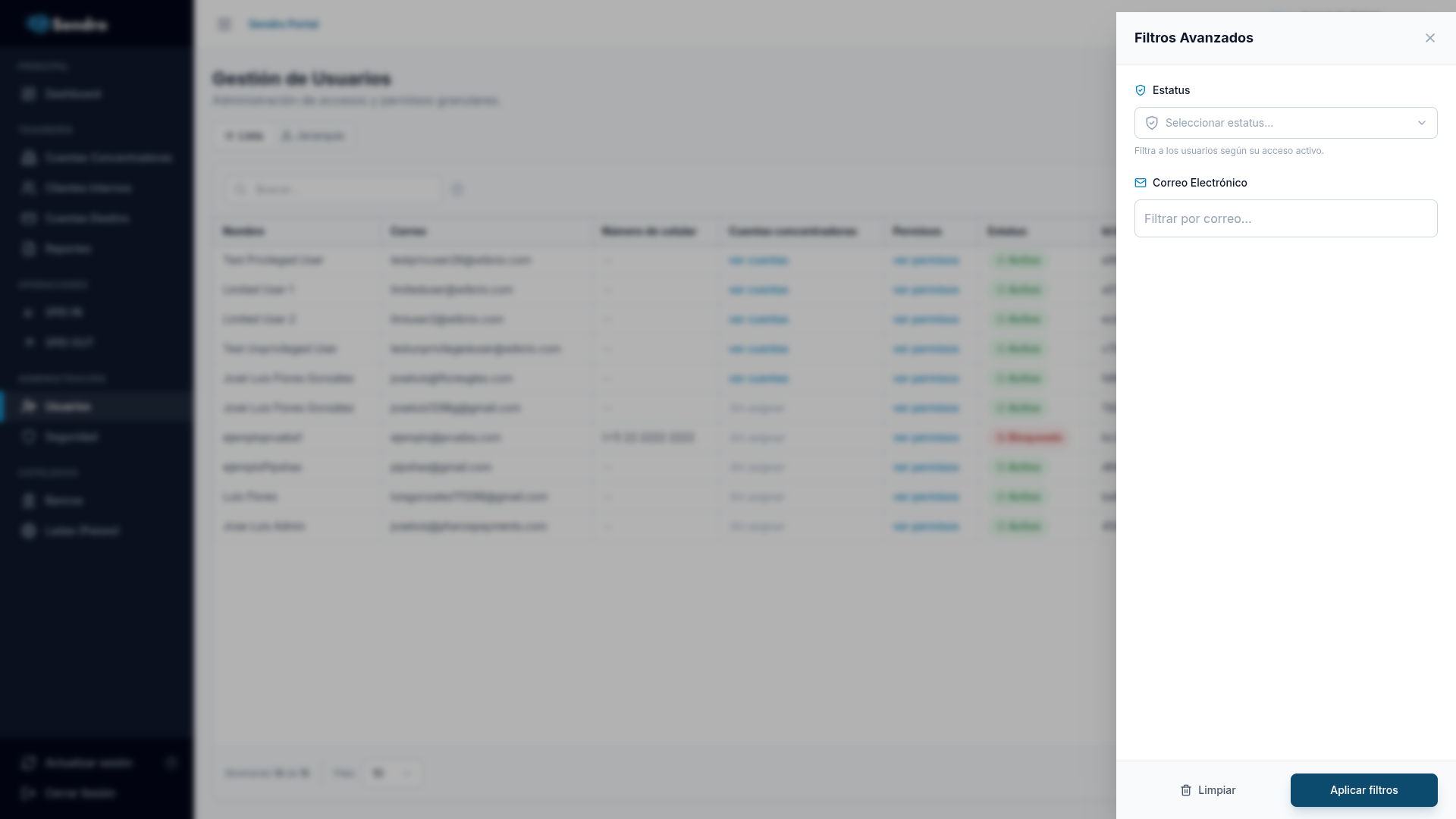
- Abra Filtros. Disponibles: Estatus (Activo / Bloqueado) y Correo electrónico.
- Pulse Aplicar filtros o Limpiar.
3.3 Actualizar el listado
- Pulse el botón Actualizar (recarga el listado o el árbol según la vista activa).
3.4 Crear un nuevo usuario
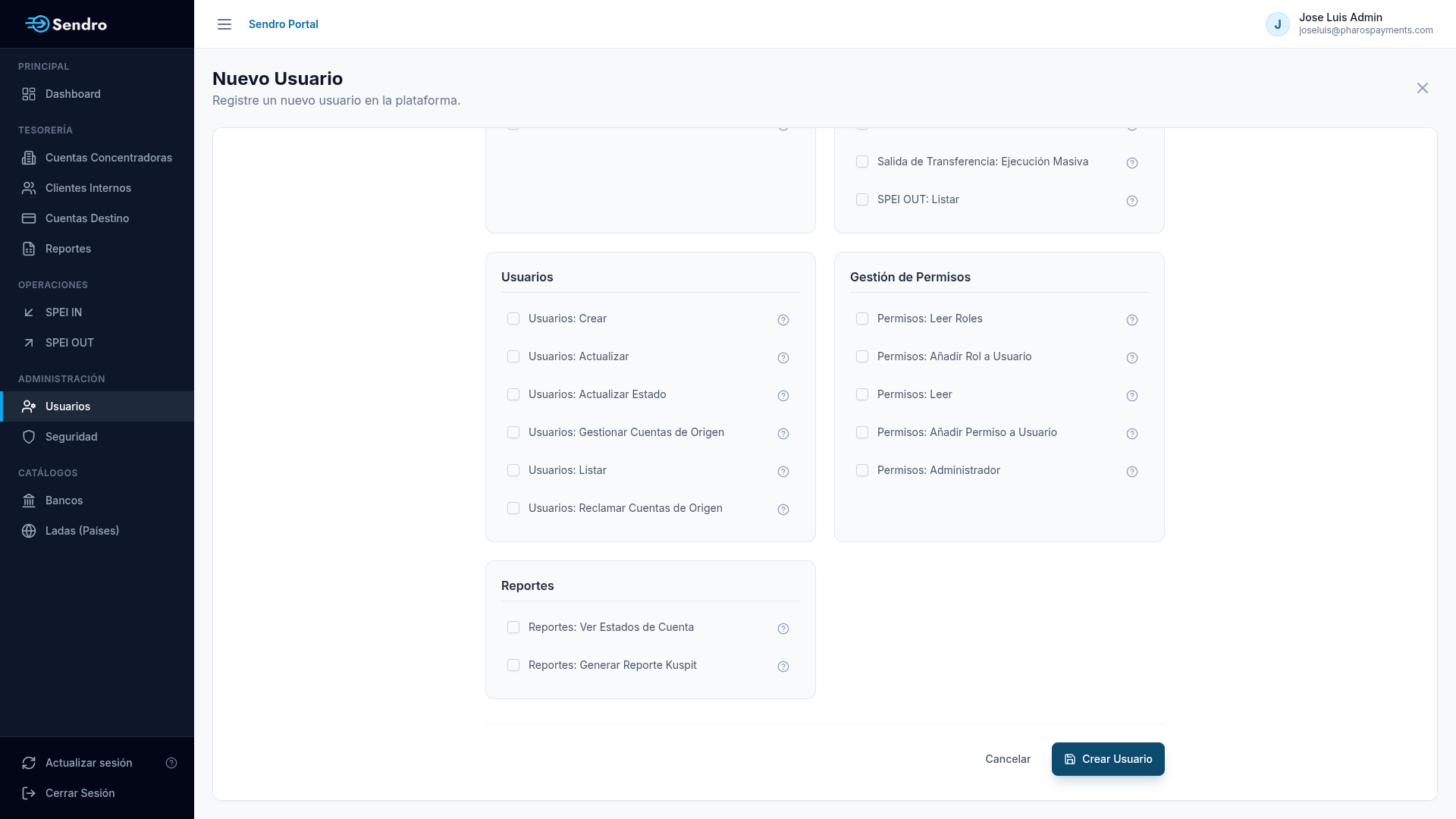
- En la vista Lista, pulse Nuevo Usuario.
-
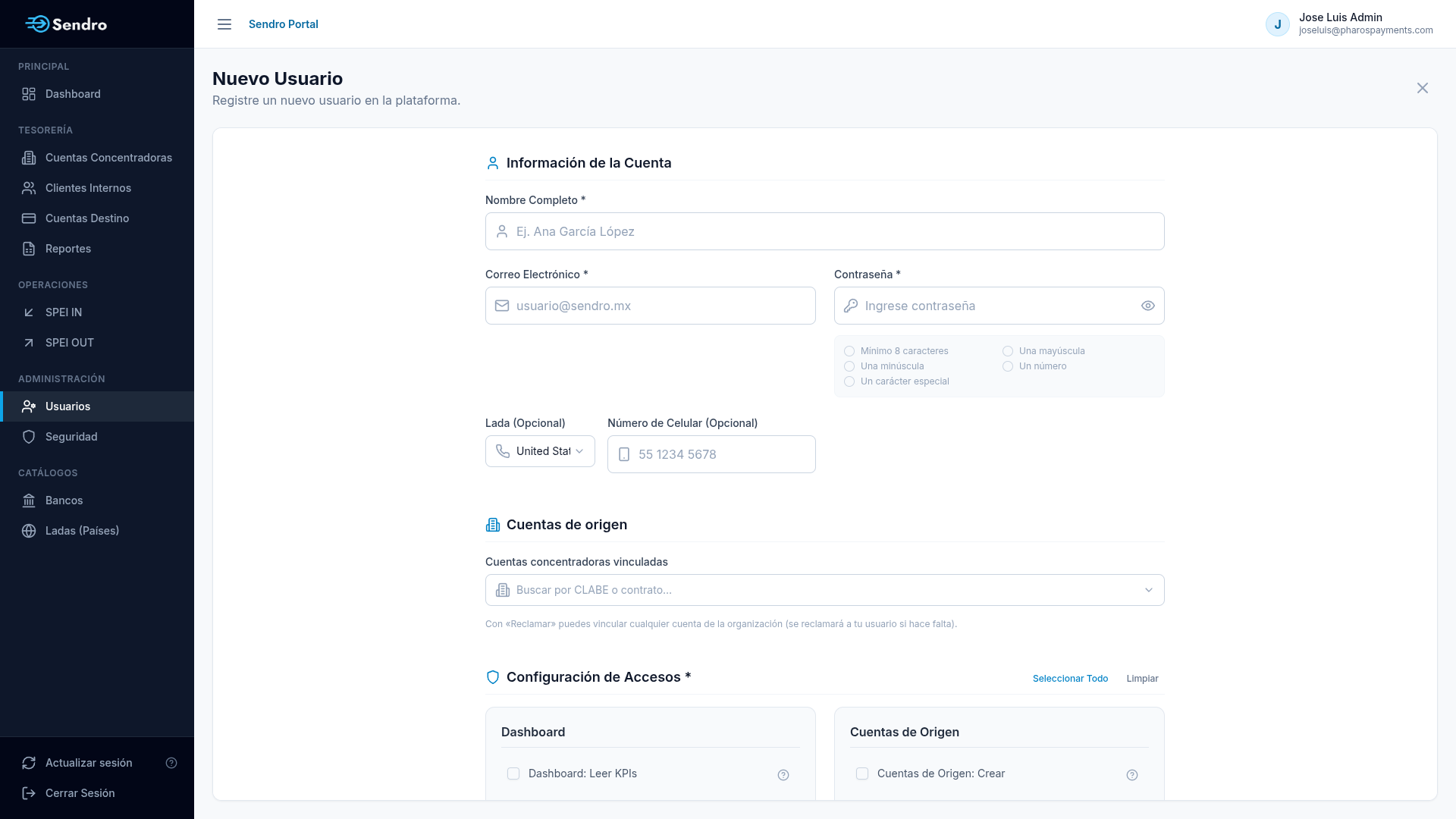
Complete datos de contacto:
- Nombre completo *
- Correo *
- Lada + Teléfono (opcional; el celular requiere 10 dígitos si se captura)
- Contraseña * (solo en alta)
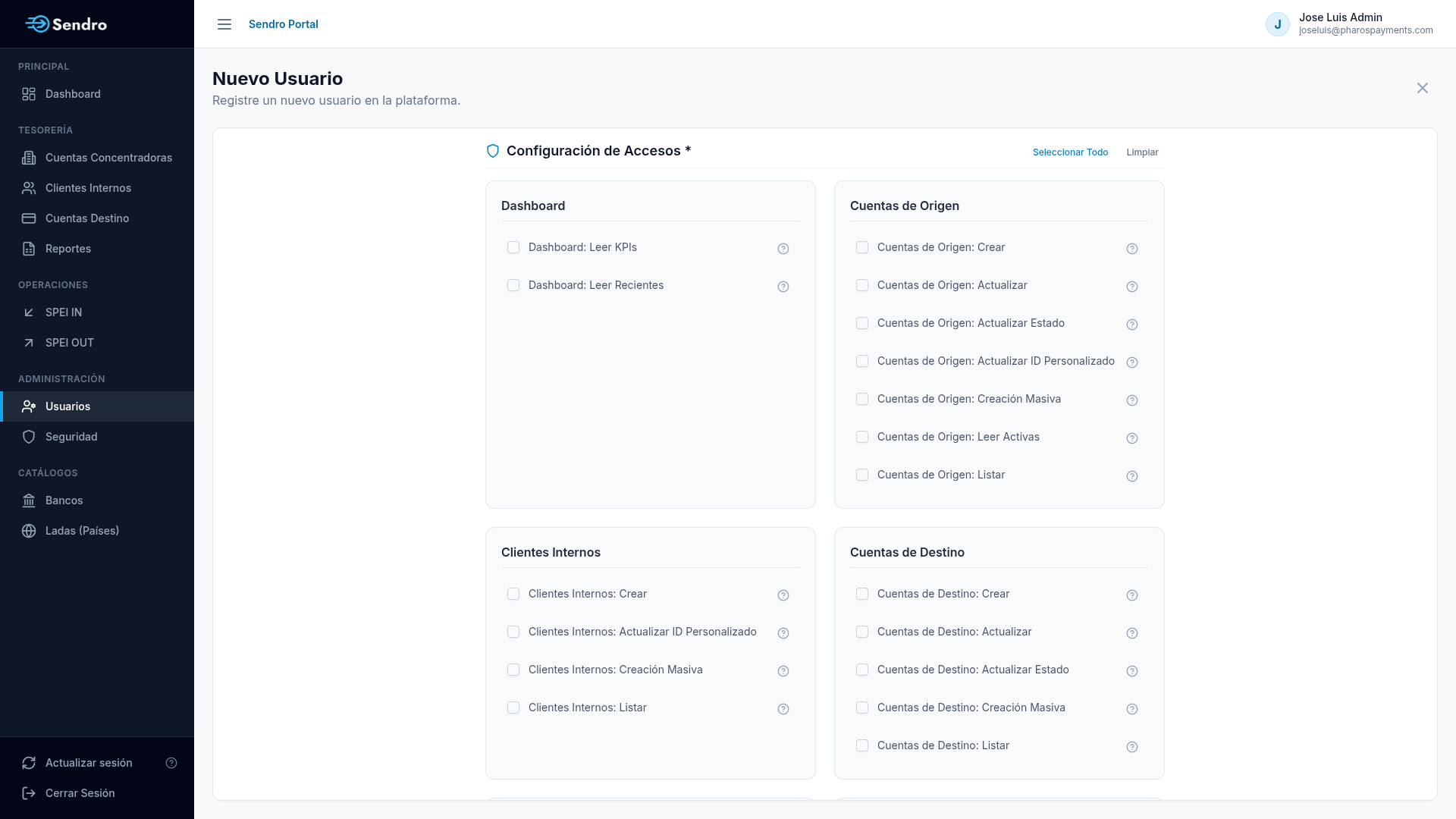
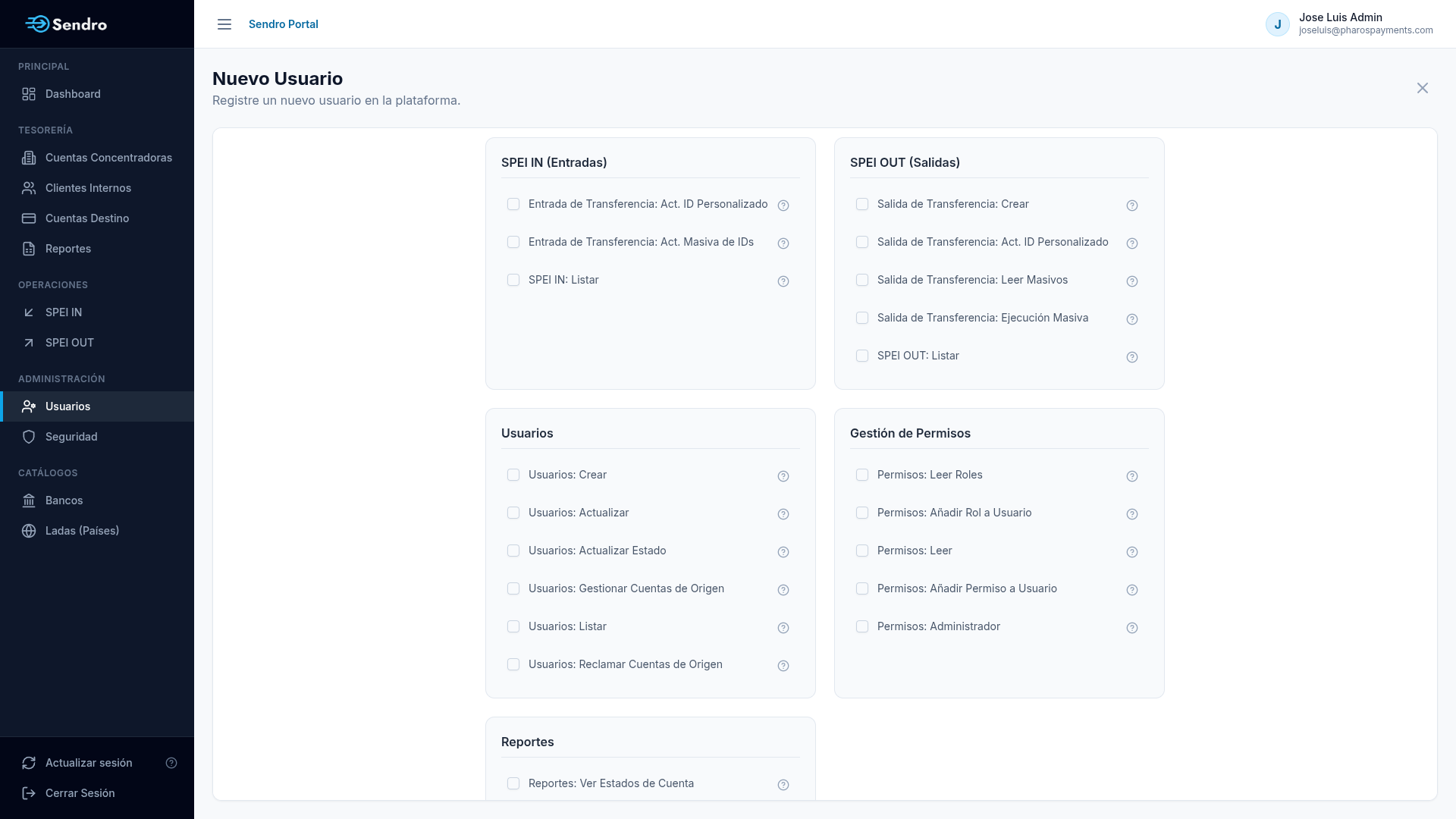
- Asigne al menos un permiso (por permiso individual, por grupo completo, Seleccionar Todo o Limpiar).
- Si tiene «Gestionar Cuentas de Origen», vincule cuentas concentradoras. Solo podrá asignar cuentas ya vinculadas a usted; con «Reclamar Cuentas de Origen» adicional podrá asignar cualquier concentradora de la organización.
- El usuario se crea bajo su nodo como padre por defecto en la jerarquía organizacional.
- Guarde y confirme con 2FA.
- Éxito: «Usuario creado con éxito».
Requisitos de contraseña: Mínimo 8 caracteres, una mayúscula, una minúscula, un número y un carácter especial (!@#$%^&*(),.?":{}|<>).
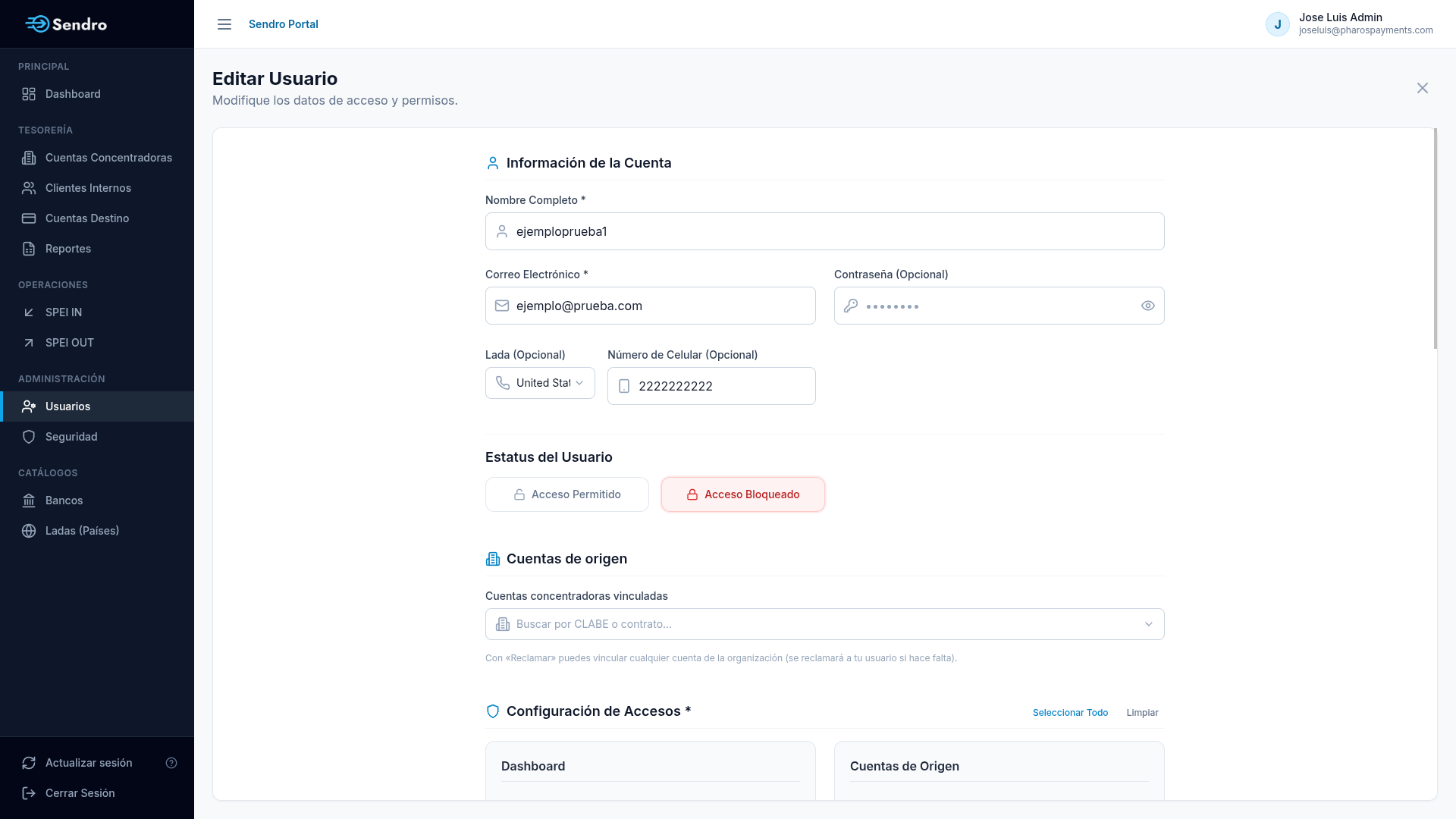
3.5 Editar un usuario
- En Acciones, pulse el ícono de lápiz.
- Actualice datos, contraseña (opcional), permisos y concentradoras.
- Defina el estatus con Acceso Permitido (Activo) o Acceso Bloqueado.
- Guarde + 2FA → «Usuario actualizado con éxito».
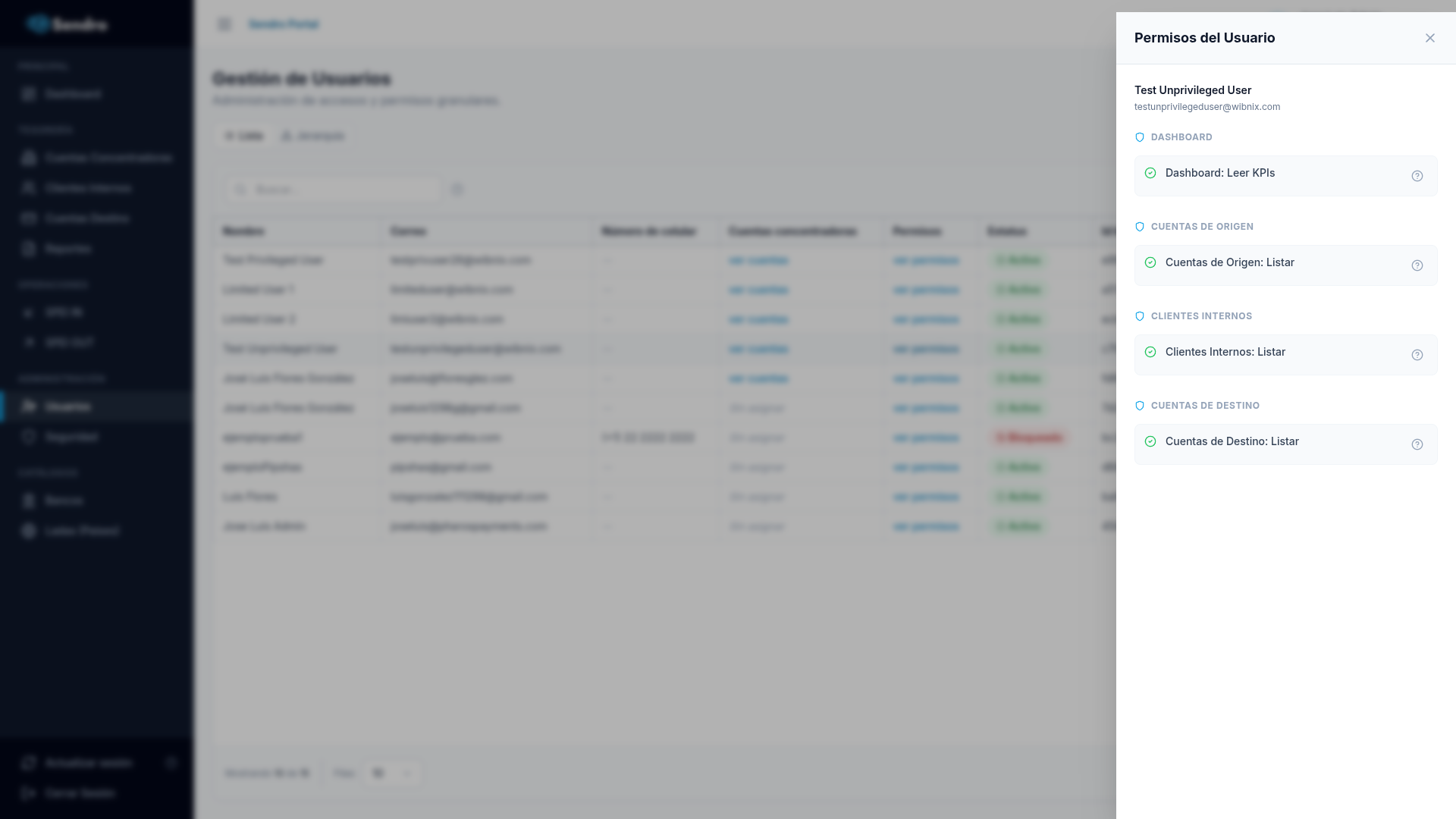
3.6 Ver permisos asignados
- En la columna Permisos, abra ver permisos.
- El panel lateral agrupa permisos (Dashboard, Cuentas de Origen, Clientes Internos, Cuentas de Destino, SPEI IN/OUT, Usuarios, Gestión de Permisos, Reportes, etc.) y muestra la descripción de cada uno.
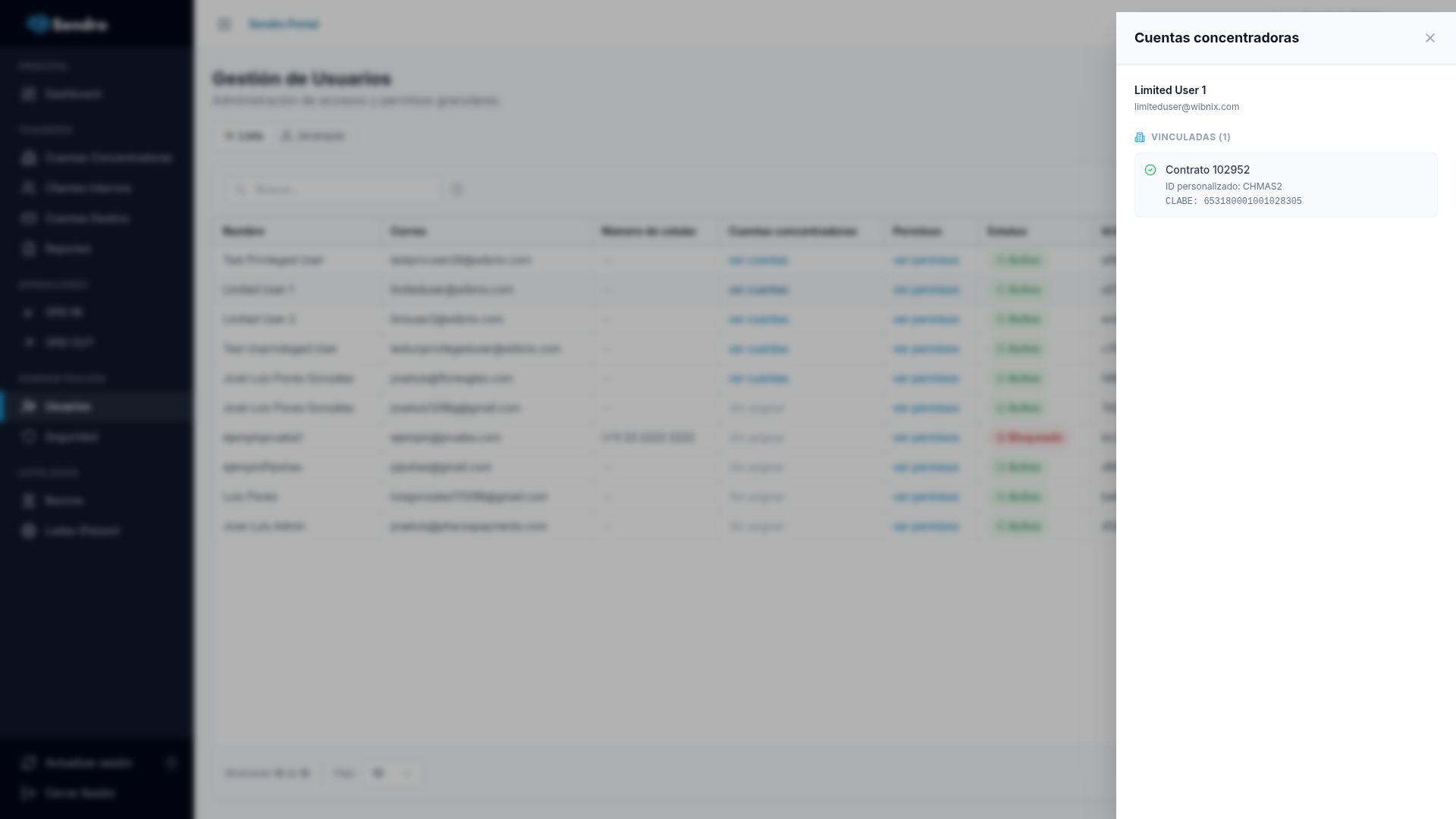
3.7 Ver cuentas concentradoras vinculadas
- Pulse ver cuentas.
- El panel muestra contrato, ID personalizado y CLABE de cada concentradora vinculada.
3.8 Bloquear o desbloquear
- En Acciones, seleccione bloquear / desbloquear.
- Confirme en el modal (Confirmar Bloqueo o Desbloquear) y valide con 2FA.
- Éxito: «Usuario bloqueado/desbloqueado con éxito». Un usuario bloqueado no podrá operar en el portal.
3.9 Gestionar la jerarquía organizacional
- En el encabezado, active la vista Jerarquía. El subtítulo cambia a «Visualiza y reasigna la jerarquía padre–hijo en tu organización.»
- Revise el Árbol organizacional (expandir o colapsar nodos). Seleccione un usuario para ver su padre actual.
- Con permiso Usuarios: Actualizar, elija Nuevo padre y pulse Aplicar cambio de padre.
- Confirme con 2FA. Éxito: «Jerarquía actualizada».
- No puede mover un usuario bajo sí mismo ni bajo sus descendientes. Solo un Administrador puede dejarlo como raíz de organización (sin padre).
3.10 Advertencias al asignar permisos sensibles
| Situación | Aviso en pantalla |
|---|---|
| Asigna Permisos: Administrador | La persona tendrá control total de la organización |
| Asigna Crear/Actualizar usuarios | Podrá gestionar accesos de otros (excepto administrador, según reglas) |
| Asigna Reclamar Cuentas de Origen | Podrá asignar cualquier concentradora de la organización; requiere también Gestionar |
| Asigna Reclamar sin Gestionar | «Reclamar» solo es efectivo junto con «Gestionar Cuentas de Origen» |
| Edita su propio usuario sin ser admin | No puede modificar sus propios permisos |
4. Casos de Uso / Ejemplos Prácticos
Caso 1 — Alta de operador de tesorería
| Campo | Valor |
|---|---|
| Nombre | Ana López |
| Correo | ana.lopez@empresa.mx |
| Contraseña | Tesoreria2026! |
| Permisos | Dashboard KPIs/Recientes, SPEI IN Listar, SPEI OUT Listar+Crear, Reportes |
| Concentradoras | KUS-12345 (vinculada desde el conjunto del operador que da el alta) |
Salida: usuario Activo bajo el padre del alta; puede operar esos módulos tras login + 2FA.
Caso 2 — Restringir acceso de un usuario que deja el área
- Localizar usuario → Bloquear → 2FA.
- Estatus Bloqueado.
- El usuario ya no inicia sesión operativa.
Caso 3 — Ampliar permisos a un supervisor
- Editar usuario.
- Marcar grupo Reportes + permisos de listado de catálogos operativos (Cuentas de Origen, Clientes Internos, Destino) según el alcance del rol.
- Guardar + 2FA.
Caso 4 — Intento de autoescalamiento
- Un usuario no admin edita su propia ficha.
- La sección de permisos queda restringida con el aviso de no autoedición.
- Solo un Administrador puede cambiar esos permisos.
Caso 5 — Reasignar un operador a otro supervisor
- Abrir vista Jerarquía y seleccionar al operador.
- En Nuevo padre, elegir al supervisor destino (no a un descendiente del operador).
- Aplicar cambio de padre → 2FA → «Jerarquía actualizada».
Caso 6 — Ampliar cobertura de concentradoras a un gestor
- Editar el usuario y asignar «Gestionar Cuentas de Origen» junto con «Reclamar Cuentas de Origen».
- En la ficha, vincular las concentradoras requeridas (cualquier cuenta de la organización).
- Guardar + 2FA.
5. Errores Comunes y Soluciones
| Problema | Causa habitual | Solución |
|---|---|---|
| Acceso Restringido / botones deshabilitados | Sin permisos de usuarios | Solicite Listar, Crear, Actualizar, Actualizar Estado y/o Gestionar Cuentas de Origen. |
| «Debe asignar al menos un permiso» | Matriz vacía | Marque al menos un permiso o un grupo. |
| «Reclamar… requiere también Gestionar…» | Reclamar sin Gestionar | Asigne ambos permisos o retire Reclamar. |
| Error de contraseña (mínimo, mayúscula, etc.) | Política no cumplida | Cumpla los 5 requisitos del checklist. |
| «La contraseña es requerida» | Alta sin password | Capture contraseña en el alta. |
| No puede editar permisos propios | Protección anti-escalamiento | Pida a un Administrador el cambio. |
| No aparecen concentradoras para vincular / solo lectura | Sin permiso Gestionar Cuentas de Origen | Solicite ese permiso. Para cualquier cuenta de la org., agregue también Reclamar. |
| Solo ve algunas concentradoras al vincular | Gestionar sin Reclamar | Esperado: solo cuenta con las ya asignadas a usted; las heredadas del usuario quedan bloqueadas. |
| Tabla vacía con aviso ámbar | Sin permiso de Listar | Puede crear si tiene permiso de Crear, pero no verá el listado ni la jerarquía. |
| No puede dejar un usuario como raíz | Sin Permisos: Administrador | Solo un Administrador puede asignar «Raíz de organización (sin padre)». |
| Fallo de 2FA | Código incorrecto | Use un TOTP vigente. |
| Usuario no puede entrar tras el alta | Bloqueado o sin permisos útiles | Verifique estatus Activo y permisos mínimos (p. ej. dashboard o módulo operativo). |
Módulo 10: Seguridad (Autenticación TOTP)
1. Título del Módulo
Seguridad de la Cuenta — Autenticación de Dos Factores (2FA / TOTP) Acceso: menú Administración → Seguridad · Ruta: /seguridad
2. Propósito u Objetivo
Permitir que cada usuario active, confirme o desactive la autenticación TOTP (Google Authenticator u app similar) en su propio perfil.
Resuelve la protección adicional del acceso y de operaciones sensibles (dispersiones, altas, bloqueos, etc.), que en Sendro Portal suelen exigir un código dinámico de 6 dígitos además de la contraseña.
3. Flujo de Trabajo / Paso a Paso
3.1 Acceder a Seguridad
- Con sesión iniciada, abra Seguridad en el menú.
-
Verá la tarjeta Seguridad de la Cuenta con badge:
- Activo (verde) — TOTP confirmado
- Inactivo (gris) — sin TOTP confirmado
3.2 Activar 2FA (primera vez)
- Si está inactivo, pulse Solicitar TOTP.
-
El sistema genera:
- Código QR
- Clave manual (texto)
- Códigos de recuperación (backup)
-
En su teléfono:
- Abra Google Authenticator (o similar)
- Escanee el QR o ingrese la clave manual
- Guarde los códigos de recuperación en un lugar seguro (puede usar Copiar todos).
- Escriba el código de 6 dígitos que muestra la app en Código Verificador.
- Pulse Activar 2FA.
- Éxito: «Doble factor de autenticación activado con éxito.» y badge Activo.
3.3 Configuración pendiente (sin confirmar)
Si generó un QR pero no lo confirmó:
- Verá el aviso Configuración Pendiente de Confirmar.
-
Opciones:
- Solicitar Nuevo QR — limpia lo pendiente e inicia de nuevo
- Eliminar Solicitud Pendiente — borra la solicitud en el servidor
3.4 Estado activo — uso diario
Con TOTP activo:
- Al login podrá elegir App autenticadora
- En operaciones sensibles aparecerá el modal de verificación 2FA
- En Seguridad verá el mensaje de que el doble factor está activo
3.5 Desactivar 2FA
- Con estado Activo, pulse Desactivar Doble Factor.
- Ingrese un código TOTP de 6 dígitos o un código de recuperación.
- Pulse Confirmar y Desactivar.
- Éxito: «Doble factor de autenticación desactivado correctamente.»
- Podrá volver a solicitar TOTP cuando lo necesite.
3.6 Copiar clave o códigos
- Ícono de copiar junto a la clave manual
- Copiar todos en códigos de recuperación
Notificación: «… copiado al portapapeles»
4. Casos de Uso / Ejemplos Prácticos
Caso 1 — Activación correcta en un dispositivo nuevo
| Paso | Acción | Resultado |
|---|---|---|
| 1 | Solicitar TOTP | QR + secreto + backup codes |
| 2 | Escanear QR en Authenticator | App muestra códigos de 6 dígitos |
| 3 | Guardar backup codes | Respaldo fuera del teléfono |
| 4 | Ingresar 482915 → Activar 2FA | Badge Activo |
Caso 2 — Pérdida del teléfono con códigos de recuperación
- En login o desactivación, use un código de respaldo (no el TOTP de 6 dígitos).
- Desactive el 2FA antiguo.
- Solicite TOTP de nuevo y escanee con el dispositivo nuevo.
- Guarde los nuevos códigos de recuperación.
Caso 3 — Abandonó el enrolamiento a mitad
- Volvió a Seguridad y ve Configuración Pendiente.
- Pulsa Eliminar Solicitud Pendiente o Solicitar Nuevo QR.
- Completa el flujo de activación de punta a punta.
Caso 4 — Desactivar temporalmente por política interna
- Activo → Desactivar Doble Factor.
- Código TOTP vigente → Confirmar.
- Estado Inactivo; las operaciones que exijan 2FA pueden fallar hasta reactivar.
5. Errores Comunes y Soluciones
| Problema | Causa habitual | Solución |
|---|---|---|
| «El código debe tener exactamente 6 dígitos» | Código incompleto al activar | Espere el ciclo completo e ingrese 6 dígitos. |
| «Código inválido…» al activar | Reloj del teléfono desfasado o app mal sincronizada | Verifique fecha/hora automática del móvil; reescanee o use clave manual. |
| «Debes ingresar tu código…» al desactivar | Campo vacío | Ingrese TOTP o un código de recuperación. |
| Error al conectar / solicitar TOTP | Red o sesión | Reintente; cierre sesión e ingrese de nuevo si persiste. |
| Perdió el teléfono y no tiene backup codes | Sin respaldo guardado | Contacte a un administrador con permiso para eliminar TOTP de otros. |
| Cerró la pantalla sin Activar 2FA | Enrolamiento incompleto | Use Solicitar Nuevo QR o Eliminar Solicitud Pendiente. |
| Código de recuperación no funciona | Ya usado o mal copiado | Cada backup suele ser de un solo uso; pruebe otro o pida soporte admin. |
Módulo 11: Catálogo de Bancos
1. Título del Módulo
Catálogo de Bancos Acceso: menú Catálogos → Bancos · Ruta: /bancos
2. Propósito u Objetivo
Consultar el listado oficial de instituciones bancarias (nombre, clave SPEI de 3 dígitos e ID de sistema) usado como referencia en otros módulos.
Resuelve la necesidad de identificar correctamente el banco emisor o receptor al filtrar SPEI IN, registrar cuentas destino o armar plantillas de importación.
Uso en otros módulos
| Dato del catálogo | Dónde se usa |
|---|---|
| Nombre + Clave (3 dígitos) | Filtro Banco Emisor en SPEI IN |
| ID del banco | Selector Banco y plantillas de importación en Cuentas Destino |
| Clave SPEI | Conciliación y búsqueda operativa |
3. Flujo de Trabajo / Paso a Paso
3.1 Acceder al catálogo
- En el menú abra Bancos.
- Verá el título Catálogo de Bancos y el subtítulo «Listado oficial de instituciones bancarias.»
- Columnas en escritorio: Nombre del Banco, Clave (3 dígitos), ID. En móvil se muestran en tarjetas expandibles.
3.2 Buscar un banco
- En el campo Buscar… escriba parte del nombre, la clave o el ID.
- El filtrado es local e inmediato (no requiere Enter).
- La paginación se reinicia a la página 1 al buscar.
3.3 Navegar y ampliar vista
- Use la paginación inferior (página y filas por página).
- Pulse maximizar/minimizar para vista a pantalla completa.
3.4 Exportar a Excel
- Pulse Exportar (deshabilitado si no hay resultados).
- Se descarga Catalogo_Bancos_YYYY-MM-DD.xlsx con los registros filtrados (Columnas: Nombre del Banco, Clave, ID).
3.5 Cómo usar el dato en operaciones
- Localice el banco (ej. por nombre o clave 012).
- Copie el ID si va a llenar plantillas de Cuentas Destino.
- Use la Clave de 3 dígitos al filtrar SPEI IN por banco emisor.
- En formularios con autocomplete de banco, busque por nombre; el sistema guarda el ID interno.
4. Casos de Uso / Ejemplos Prácticos
Caso 1 — Obtener ID para importar cuentas destino
| Paso | Acción | Resultado |
|---|---|---|
| 1 | Buscar BBVA | Filas del banco |
| 2 | Copiar ID de la fila | Valor para columna ID Banco de la plantilla |
| 3 | Pegar en Excel de altas de destinos | Importación con banco correcto |
Caso 2 — Filtrar SPEI IN por banco emisor
- Anote la Clave (3 dígitos) del banco (ej. 012).
- En SPEI IN → Filtros → Banco Emisor → seleccionar ese banco.
- Ver solo ingresos de ese emisor.
Caso 3 — Exportar catálogo completo para referencia
- Dejar búsqueda vacía.
- Exportar.
- Archivo con todo el catálogo cargado.
Ejemplo de fila
| Nombre del Banco | Clave (3 dígitos) | ID |
|---|---|---|
| BBVA México | 012 | (ID de sistema) |
| Banorte | 072 | (ID de sistema) |
5. Errores Comunes y Soluciones
| Problema | Causa habitual | Solución |
|---|---|---|
| «Error al cargar datos» | Fallo de API o red | Pulse Reintentar. |
| «No se encontraron bancos» | Búsqueda sin coincidencias | Limpie el buscador o pruebe clave de 3 dígitos. |
| Exportar deshabilitado | Lista filtrada vacía | Amplíe o limpie la búsqueda. |
| Fallo al importar destinos por banco | Se usó el nombre en lugar del ID | Copie la columna ID del catálogo, no solo el nombre. |
| Confundir Clave e ID | Clave = SPEI 3 dígitos; ID = identificador de sistema | Use Clave para filtros SPEI; ID para formularios/plantillas de destino. |
Módulo 12: Catálogo de Ladas (Países)
1. Título del Módulo
Catálogo de Ladas Acceso: menú Catálogos → Ladas (Países) · Ruta: /ladas
2. Propósito u Objetivo
Consultar los códigos de marcación internacional (país, lada numérica e ID UUID) permitidos en el sistema.
Resuelve la captura correcta de teléfonos en concentradoras, clientes internos, cuentas destino y usuarios, y provee el UUID exigido por las plantillas de importación masiva.
Uso en otros módulos
| Dato | Dónde se usa |
|---|---|
| País + Código (ej. México 52) | Selector Lada en formularios |
| ID (UUID) | Columnas ID Lada en Excel de Clientes Internos y Cuentas Destino |
| Código numérico | Visualización de celular (+52 55…) en listados |
3. Flujo de Trabajo / Paso a Paso
3.1 Acceder al catálogo
- Abra Ladas (Países) en el menú.
- Título: Catálogo de Ladas · Subtítulo: «Códigos de marcación internacional permitidos.»
- Columnas en escritorio: País, Código (Lada), ID (UUID). En móvil se muestran tarjetas expandibles.
3.2 Buscar una lada
- En Buscar… escriba país, código o parte del UUID.
- El filtro es local e inmediato.
- La paginación vuelve a la página 1 al buscar.
3.3 Navegar y ampliar vista
- Use paginación (página / filas por página).
- Maximizar/minimizar para pantalla completa.
3.4 Exportar a Excel
- Pulse Exportar.
- Se descarga el archivo Catalogo_Ladas_YYYY-MM-DD.xlsx con los registros filtrados (Columnas: País, Código (Lada), ID).
3.5 Copiar el UUID para importaciones
- Busque el país (ej. México).
- Copie el valor completo de la columna ID.
- Péguelo en la columna ID Lada de la plantilla correspondiente.
- En formularios de pantalla, seleccione la lada por nombre en el autocomplete (el sistema guarda el UUID).
4. Casos de Uso / Ejemplos Prácticos
Caso 1 — Preparar importación de clientes internos
| Paso | Acción | Resultado |
|---|---|---|
| 1 | Buscar México | Fila con código 52 |
| 2 | Copiar ID (UUID) | Valor para ID Lada |
| 3 | Pegar en plantilla_alta_clientes.xlsx | Alta masiva con lada válida |
Caso 2 — Alta manual de usuario con celular
- En Usuarios → Nuevo Usuario.
- En Lada, elegir México (52) del autocomplete.
- Capturar 10 dígitos del celular.
Caso 3 — Exportar catálogo para el equipo de operaciones
- Búsqueda vacía → Exportar.
- Distribuir el Excel como referencia de UUIDs.
Ejemplo de fila
| País | Código (Lada) | ID |
|---|---|---|
| México | 52 | 8c0e649f-9c25-4782-8cef-af4603c93828 (ejemplo) |
| Estados Unidos | 1 | (UUID del catálogo) |
5. Errores Comunes y Soluciones
| Problema | Causa habitual | Solución |
|---|---|---|
| «Error al cargar datos» | Fallo de API | Pulse Reintentar. |
| «No se encontraron ladas» | Búsqueda sin coincidencias | Limpie el buscador o pruebe el código (52). |
| Exportar deshabilitado | Sin resultados | Amplíe o limpie la búsqueda. |
| Fallo en importación por lada | Se puso +52 / 52 en lugar del UUID | Copie la columna ID de este catálogo. |
| Teléfono mal formateado en listados | Lada no seleccionada en el formulario | En alta manual, elija país en el autocomplete de Lada. |